Bill list
English below
| Chức năng (Function description) | Tài liệu này hướng dẫn người dùng cuối sử dụng màn hình Bill List trong khu vực Business Area cho phép người dùng xem và quản lý danh sách hóa đơn của nhà hàng, được chia thành hai mục Payment Bill (hiển thị các hóa đơn thanh toán trực tiếp tại nhà hàng – Walk-in) và Post to Room Bill (hiển thị các hóa đơn dùng bữa tại nhà hàng nhưng được thanh toán theo booking phòng)Mỗi mục đều cung cấp bộ lọc tìm kiếm theo nhà hàng, trạng thái hoặc mã hóa đơn, cùng bảng danh sách hóa đơn hiển thị các thông tin như Check num, Bill num, Room/Table, Shift, Date, Cashier, Grand total và các thông tin liên quan, đồng thời phần chân bảng hiển thị tổng tiền thanh toán và tổng số lượng hóa đơn trên lưới dữ liệu để hỗ trợ người dùng theo dõi và quản lý giao dịch một cách nhanh chóng và chính xác. |
|---|---|
| Phiên bản (Version) | v1.0 |
| Ngày tạo (Created at) | Mar 13, 2026 |
| Điều kiện sử dụng (Prerequisites) | Thiết bị đã được whitelist IP address, có VPN và có kết nối mạng ổn địnhĐã có tài khoản đăng nhập vào PMS. Trường hợp người dùng chưa có tài khoản, cần liên hệ Support team hoặc Admin để tạo tài khoản.Người dùng đã được phân quyền sử dụng chức năng FnB invoice |
I. Giới Thiệu và Mục Tiêu
1. Giới thiệu
Màn hình Bill List trong khu vực Business Area của hệ thống PMS được thiết kế để hiển thị và quản lý danh sách các hóa đơn phát sinh tại nhà hàng. Màn hình này tập trung toàn bộ thông tin hóa đơn và được chia thành hai nhóm chính gồm Payment Bill (hóa đơn thanh toán trực tiếp tại nhà hàng – Walk-in) và Post to Room Bill (hóa đơn dùng bữa tại nhà hàng nhưng được ghi nhận và thanh toán theo booking phòng). Thông qua các bộ lọc và bảng danh sách dữ liệu, người dùng có thể dễ dàng theo dõi, tra cứu và kiểm soát thông tin hóa đơn theo nhà hàng, trạng thái, mã hóa đơn hoặc các thông tin liên quan khác.
2. Mục tiêu
- Cung cấp danh sách tổng hợp các hóa đơn phát sinh tại nhà hàng theo từng hình thức thanh toán.
- Hỗ trợ người dùng tìm kiếm và lọc hóa đơn nhanh chóng theo các tiêu chí như nhà hàng, trạng thái hoặc mã hóa đơn.
- Giúp nhân viên và quản lý theo dõi thông tin hóa đơn, trạng thái thanh toán và các dữ liệu liên quan một cách rõ ràng và trực quan.
- Cung cấp thông tin tổng hợp như tổng tiền thanh toán và tổng số lượng hóa đơn trên lưới dữ liệu để hỗ trợ việc kiểm soát doanh thu.
- Hỗ trợ quản lý và đối soát giao dịch giữa hóa đơn thanh toán trực tiếp tại nhà hàng và hóa đơn post vào booking phòng, đảm bảo dữ liệu chính xác phục vụ báo cáo và vận hành hệ thống.
II. Các Tính Năng Chính
- Xem chi tiết hoá đơn: Người dùng có thể xem chi tiết hoá đơn bằng các nhấn vào mã hoá đơn trên lưới.
- Hiển thị danh sách hóa đơn theo từng loại: Màn hình hiển thị danh sách hóa đơn của nhà hàng và được chia thành hai mục chính gồm Payment Bill (hóa đơn thanh toán trực tiếp tại nhà hàng – Walk-in) và Post to Room Bill (hóa đơn dùng bữa tại nhà hàng nhưng được thanh toán theo booking phòng), giúp người dùng dễ dàng phân biệt và quản lý.
- Bộ lọc và tìm kiếm hóa đơn: Cung cấp các công cụ lọc và tìm kiếm để người dùng nhanh chóng tra cứu hóa đơn theo nhà hàng (outlet), trạng thái hóa đơn (status) hoặc mã hóa đơn (Check num), giúp tối ưu quá trình theo dõi và kiểm soát giao dịch.
- Hiển thị thông tin chi tiết hóa đơn trên lưới dữ liệu: Bảng danh sách hóa đơn hiển thị các thông tin quan trọng như Check num (mã hóa đơn), Bill num, Room/Table, Shift, Date (thời gian cập nhật gần nhất), Cashier, Grand total, Description hoặc Room (đối với hóa đơn post vào phòng), giúp người dùng dễ dàng theo dõi thông tin giao dịch. Các hóa đơn có trạng thái “Undo-paid” được hiển thị bằng màu sắc đỏ để dễ nhận biết.
- Phân loại hóa đơn thanh toán trực tiếp tại nhà hàng (Payment Bill): Hiển thị các hóa đơn phát sinh tại nhà hàng cho khách Walk-in, bao gồm bộ lọc theo nhà hàng, trạng thái hóa đơn và tìm kiếm theo mã hóa đơn, cùng bảng dữ liệu hiển thị thông tin chi tiết phục vụ việc quản lý và đối soát giao dịch.
- Phân loại hóa đơn thanh toán theo booking phòng (Post to Room Bill): Hiển thị các hóa đơn dùng bữa tại nhà hàng nhưng được ghi nhận và thanh toán theo booking phòng, hỗ trợ người dùng theo dõi các giao dịch được liên kết với phòng khách sạn.
- Tổng hợp thông tin ở chân lưới dữ liệu: Phần chân bảng hiển thị tổng số tiền thanh toán (Grand total) và tổng số lượng hóa đơn trong danh sách hiện tại, giúp người dùng nhanh chóng nắm bắt tổng quan doanh thu và số lượng giao dịch.
III. Các Bước Thao Tác Cơ Bản Trên Màn Hình
Dưới đây là các bước thao tác tiêu chuẩn để sử dụng chức năng. Thực hiện theo thứ tự để đảm bảo hiệu quả.
- Truy cập màn hình Bill List:
- Đăng nhập vào hệ thống PMS.
- Nhấn vào menu “Business Area” trên thanh Header. Nhấn vào sub-tab “FnB”, hệ thống điều hướng đến màn hình Hall plans.
- Chọn mục “Bill List” trên màn hình Hall plans.
- Hệ thống sẽ điều hướng người dùng đến màn hình Bill List.
- Chọn loại hóa đơn cần xem:
- Người dùng lựa chọn một trong hai mục hiển thị trên màn hình:
- Payment Bill: Hiển thị danh sách hóa đơn thanh toán trực tiếp tại nhà hàng (Walk-in).
- Post to Room Bill: Hiển thị danh sách hóa đơn dùng bữa tại nhà hàng nhưng được thanh toán theo booking phòng.
- Người dùng lựa chọn một trong hai mục hiển thị trên màn hình:
- Lọc danh sách hóa đơn:
- Tại khu vực Filter, người dùng có thể chọn các tiêu chí lọc như:
- Outlet: Chọn nhà hàng trong danh sách nhà hàng được cấu hình trên hệ thống.
- Status: Chọn trạng thái hóa đơn (áp dụng cho Payment Bill).
- Search by Check num: Nhập mã hóa đơn để tìm kiếm nhanh.
- Nhấn Search để hệ thống hiển thị danh sách hóa đơn theo điều kiện đã chọn.
- Tại khu vực Filter, người dùng có thể chọn các tiêu chí lọc như:
- Xem thông tin hóa đơn trên lưới dữ liệu:
- Danh sách hóa đơn sẽ được hiển thị dưới dạng bảng dữ liệu (grid) với các thông tin như:
- Check num: Hiển thị mã hóa đơn, là định danh duy nhất cho mỗi hóa đơn; người dùng có thể nhấn vào để truy cập Chi tiết hóa đơn (Popup Final Bill).
- Bill num: Hiển thị số lần in hóa đơn hoặc số thứ tự của hóa đơn trong phiên giao dịch, giúp quản lý lịch sử in ấn.
- Room/Table: Hiển thị bàn ăn hoặc phòng khách sạn liên quan đến hóa đơn, giúp nhân viên xác định vị trí phục vụ khách.
- Shift: Hiển thị ca làm việc của hóa đơn, phục vụ việc theo dõi doanh thu theo từng ca.
- Date: Hiển thị ngày giờ cập nhật gần nhất của hóa đơn, bao gồm thời điểm tạo hoặc chỉnh sửa hóa đơn.
- Cashier: Hiển thị tên nhân viên thu ngân thực hiện giao dịch hoặc ghi nhận hóa đơn.
- Grand total: Hiển thị tổng số tiền thanh toán của hóa đơn, đã bao gồm các khoản phụ thu hoặc giảm giá nếu có.
- Description: Hiển thị ghi chú hoặc thông tin bổ sung liên quan đến hóa đơn, ví dụ như yêu cầu đặc biệt của khách, tình trạng hóa đơn hoặc thông tin thao tác.
- Room (đối với Post to Room Bill): Hiển thị số phòng của booking khách sạn mà hóa đơn được ghi nhận, giúp liên kết chính xác giữa hóa đơn và đặt phòng.
- Danh sách hóa đơn sẽ được hiển thị dưới dạng bảng dữ liệu (grid) với các thông tin như:
- Xem tổng hợp thông tin tại chân bảng:
- Ở cuối bảng dữ liệu, hệ thống hiển thị các thông tin tổng hợp bao gồm:
- Tổng tiền thanh toán (Grand total) của các hóa đơn trên lưới dữ liệu.
- Tổng số lượng hóa đơn (Total bill) hiển thị trên lưới dữ liệu.
- Thông tin này giúp người dùng nhanh chóng nắm được tổng quan doanh thu và số lượng giao dịch trong danh sách hiện tại.
- Ở cuối bảng dữ liệu, hệ thống hiển thị các thông tin tổng hợp bao gồm:
- Theo dõi và kiểm soát hóa đơn:
- Người dùng có thể sử dụng các bộ lọc hoặc tìm kiếm để kiểm tra, đối soát và theo dõi trạng thái các hóa đơn phát sinh tại nhà hàng hoặc được liên kết với booking phòng.
IV. Mô Tả GUI (Giao Diện Người Dùng)
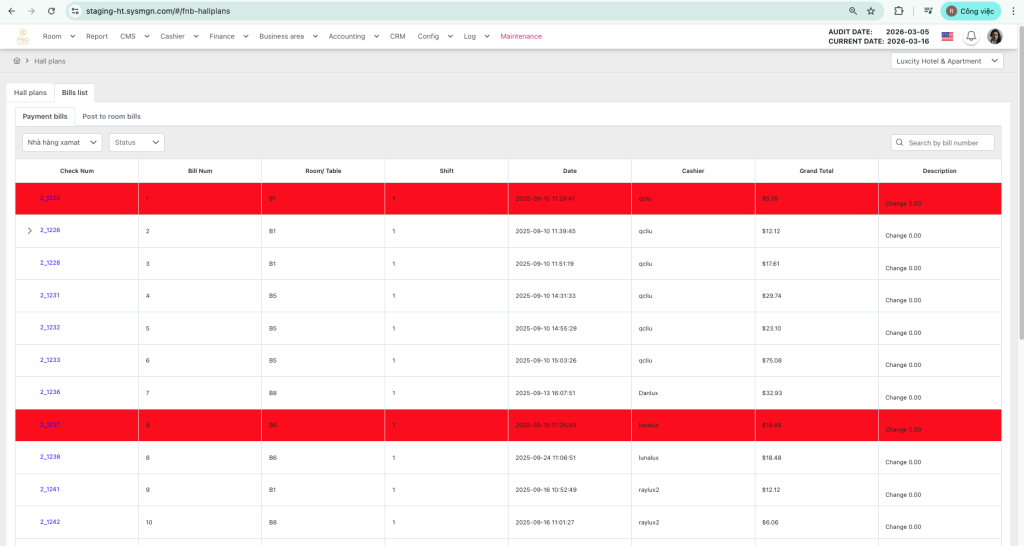
H.1.0. Màn hình Bill list > Payment Bill
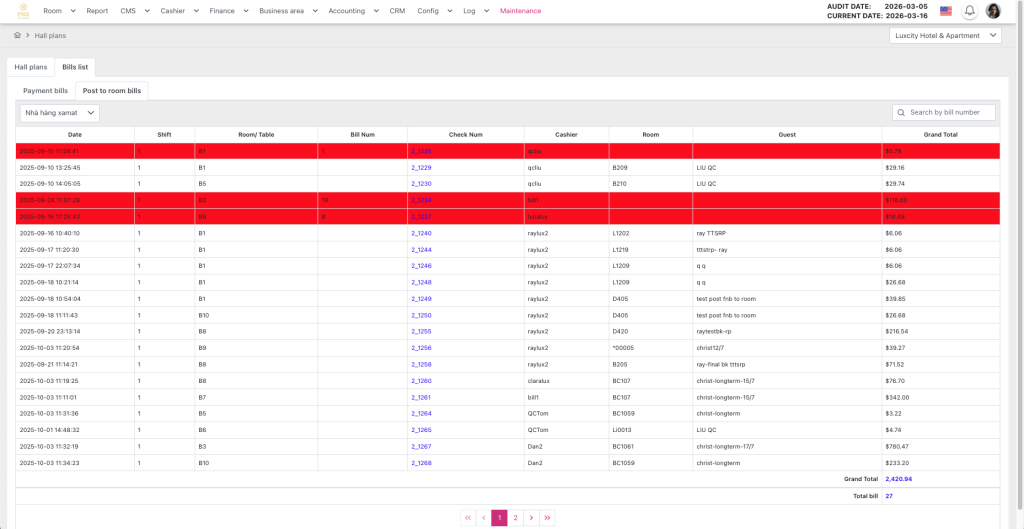
H.1.0. Màn hình Bill list > Post to room
Màn hình Bill list gồm:
- Header:
Hiển thị thông tin ngày audit hiện tại và các chức năng chính của màn hình như điều hướng menu, truy cập nhanh các thao tác quản lý hóa đơn. - Bộ lọc và tìm kiếm:
Nằm phía trên bảng dữ liệu, bao gồm các trường:- Outlet: Dropdown chọn nhà hàng (ví dụ: Chill-Guy_FNB).
- Status: Dropdown trạng thái hóa đơn (Paid, Undo Paid – áp dụng cho sub-tab Payment Bill).
- Search by bill number: Nhập mã hóa đơn để tìm kiếm nhanh. (áp dụng cho sub-tab Payment Bill).
- Nút Search: Áp dụng bộ lọc để hiển thị danh sách hóa đơn tương ứng.
- Bảng danh sách hóa đơn (Invoice Table):
- Hiển thị các cột thông tin cơ bản của hóa đơn:Check num, Bill num, Room/Table, Shift, Date, Cashier, Grand total, Description (với Post to Room Bill có thêm Room).
- Tính năng nổi bật:
- Check num là link để truy cập nhanh chi tiết hóa đơn.
- Hóa đơn có trạng thái Undo Paid được hiển thị bằng màu đỏ để dễ nhận biết.
- Hỗ trợ phân trang hoặc cuộn vô hạn khi dữ liệu lớn.
- Chân bảng (Footer): Hiển thị thông tin tổng hợp
- Tổng tiền thanh toán (Grand total) trên lưới dữ liệu.
- Tổng số lượng hóa đơn (Total bill) hiển thị trên lưới dữ liệu.
- Tính năng trực quan và thao tác nhanh:
- Các khu vực được bố trí rõ ràng, phân biệt bằng màu sắc và khung hiển thị.
- Hỗ trợ thao tác trên desktop hoặc tablet, bao gồm click, chọn nhanh và phân trang dữ liệu.
- Giúp người dùng theo dõi, quản lý và thao tác hóa đơn hiệu quả, giảm thiểu lỗi vận hành và tối ưu thời gian.
| Function description | This document provides guidance for end users on how to use the Bill List screen in the Business Area, which allows users to view and manage the restaurant’s invoice list. The screen is divided into two sections: Payment Bill (displaying bills paid directly at the restaurant – Walk-in) and Post to Room Bill (displaying dining bills at the restaurant that are charged to a room booking).Each section provides search filters by restaurant, status, or bill number, along with a bill list table displaying information such as Check num, Bill num, Room/Table, Shift, Date, Cashier, Grand total, and other related details. The table footer also displays the total payment amount and the total number of bills on the data grid to help users monitor and manage transactions quickly and accurately. |
|---|---|
| Version | v1.0 |
| Created at | Mar 13, 2026 |
| Prerequisites | The device must have a whitelisted IP address, a VPN, and a stable internet connection.The user must have a PMS account. If the user does not have an account, contact the Support team or Admin to create one.The user must be FnB invoice function. |
I. Introduction and Objectives
1. Introduction
The Bill List screen in the Business Area of the PMS is designed to display and manage the list of bills generated at the restaurant. This screen centralizes all bill information and is divided into two main sections: Payment Bill (bills paid directly at the restaurant – Walk-in) and Post to Room Bill (restaurant dining bills that are recorded and charged to a room booking). Through filtering options and the data list table, users can easily monitor, search, and control bill information by restaurant, status, bill number, or other related details.
2. Objectives
- Provide a consolidated list of all bills generated at the restaurant based on different payment methods.
- Enable users to quickly search and filter bills using criteria such as restaurant, status, or bill number.
- Help staff and managers clearly and intuitively monitor bill information, payment status, and related data.
- Provide summary information such as the total payment amount and the total number of bills displayed on the data grid to support revenue monitoring.
- Support transaction management and reconciliation between walk-in payment bills and bills posted to room bookings, ensuring accurate data for reporting and system operations.
II. Primary features
- View Bill Details: Users can view detailed information for a bill by clicking on the bill number in the data grid.
- Display Bills by Type: The screen shows the restaurant’s bills divided into two main sections: Payment Bill (bills paid directly at the restaurant – Walk-in) and Post to Room Bill (restaurant dining bills charged to a room booking), making it easy for users to distinguish and manage them.
- Bill filtering and search: Filtering and search tools are provided to quickly look up bills by restaurant (outlet), bill status (status), or bill number (Check num), optimizing the process of tracking and controlling transactions.
- Display Detailed Bill Information in the Data Grid: The bill list table displays key information such as Check num (bill number), Bill num, Room/Table, Shift, Date (last updated time), Cashier, Grand total, Description, or Room (for bills posted to rooms), allowing users to easily monitor transaction details. Bills with the status “Undo-paid” are highlighted in red for quick identification.
- Payment Bill Section: Shows bills generated for Walk-in customers at the restaurant, including filters for restaurant, bill status, and search by bill number, along with a detailed data grid to support management and transaction reconciliation.
- Post to Room Bill Section: Shows bills for restaurant dining that are charged to room bookings, helping users track transactions linked to hotel rooms.
- Data Grid Footer Summary: The footer displays the total payment amount (Grand total) and the total number of bills in the current list, enabling users to quickly grasp overall revenue and transaction volume.
III. Basic Operations on the Dashboard
Standard Steps to Use the Bill List Function
Follow these steps in order to ensure effective use of the feature.
- Access the Bill List Screen
- Log in to the PMS system.
- Click on the “Business Area” menu in the header.
- Select the “FnB” sub-tab; the system will navigate to the Hall Plans screen.
- Click on “Bill List” on the Hall Plans screen.
- The system will navigate the user to the Bill List screen.
- Select the Type of Bill to View
Choose one of the two sections displayed on the screen:
- Payment Bill: Displays bills paid directly at the restaurant (Walk-in).
- Post to Room Bill: Displays bills for restaurant dining that are charged to a room booking.
- Filter the Bill List
In the Filter area, users can select criteria such as:
- Outlet: Choose the restaurant from the list configured in the system.
- Status: Select the bill status (applies to Payment Bill).
- Search by Check num: Enter the bill number for quick lookup.
Click Search to display the list of bills according to the selected criteria.
- View Bill Information in the Data Grid
The bill list is displayed as a data grid with key information:
- Check num: Displays the bill number, the unique identifier for each bill. Users can click it to view Bill Details (Final Bill Popup).
- Bill num: Shows the number of times the bill has been printed or its sequence number within the transaction, supporting print history management.
- Room/Table: Displays the table or hotel room associated with the bill, helping staff locate the customer.
- Shift: Shows the work shift for the bill, useful for tracking revenue per shift.
- Date: Shows the most recent update time of the bill, including creation or modification time.
- Cashier: Displays the name of the cashier who processed or recorded the bill.
- Grand total: Shows the total payment amount for the bill, including any surcharges or discounts.
- Description: Displays notes or additional information related to the bill, such as special requests, bill status, or operational remarks.
- Room (for Post to Room Bill): Displays the hotel room number linked to the bill, ensuring accurate association between the bill and the room booking.
- View Summary Information in the Footer
At the bottom of the data grid, the system displays summary information:
- Total payment amount (Grand total) of all bills in the grid.
- Total number of bills (Total bill) displayed on the grid.
This helps users quickly understand overall revenue and transaction volume in the current list.
- Monitor and Control Bills
Users can use filters or search tools to check, reconcile, and monitor the status of bills generated at the restaurant or linked to room bookings, ensuring accurate tracking and management of transactions.
IV. GUI Description (User Interface)
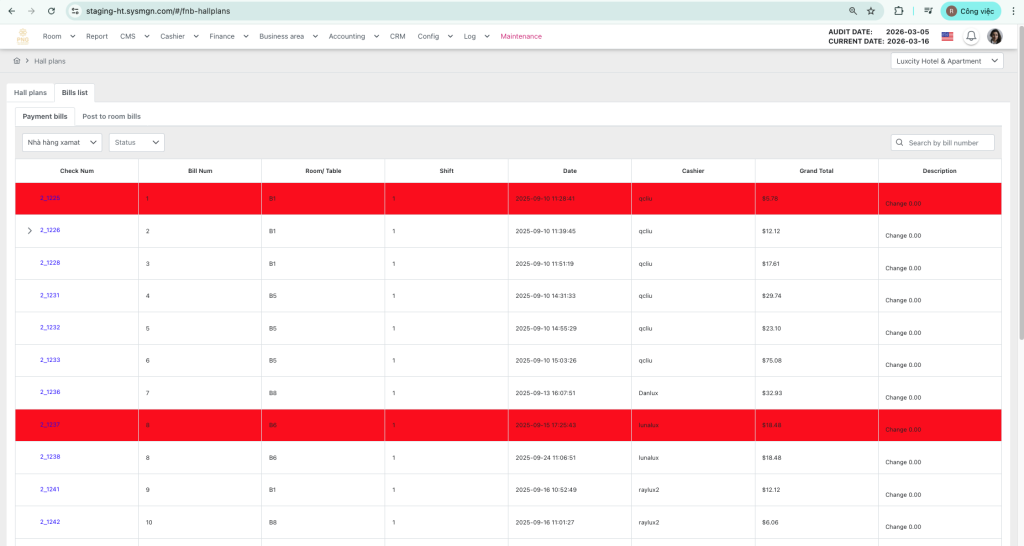
H.1.0. Màn hình Bill list > Payment Bill
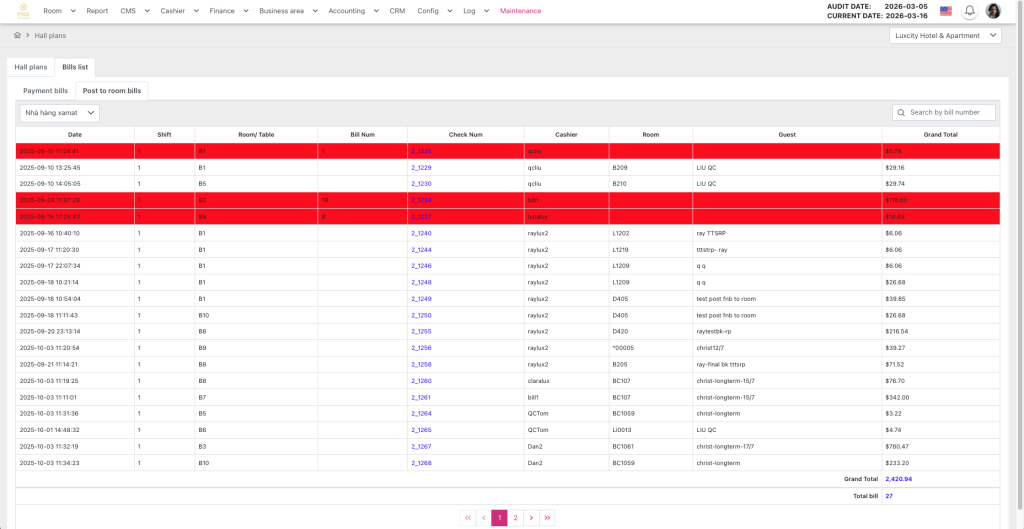
H.1.0. Màn hình Bill list > Post to room
Bill List Screen Overview
- Header: Displays the current audit date and main screen functions, such as menu navigation and quick access to bill management actions.
Filter and Search
Located above the data grid, including the following fields:
- Outlet: Dropdown to select the restaurant (e.g., Chill-Guy_FNB).
- Status: Dropdown to select bill status (Paid, Undo Paid – applies to the Payment Bill sub-tab).
- Search by Bill Number: Enter the bill number for quick lookup (applies to the Payment Bill sub-tab).
- Search Button: Applies the selected filters to display the corresponding list of bills.
Invoice Table
Displays the basic bill information columns:
- Check num
- Bill num
- Room/Table
- Shift
- Date
- Cashier
- Grand total
- Description
- Room (for Post to Room Bill only)
Key Features:
- Check num is a link for quick access to bill details.
- Bills with Undo Paid status are highlighted in red for easy identification.
- Supports pagination or infinite scrolling for large datasets.
Footer
Displays summary information:
- Grand total: Total payment amount of bills in the data grid.
- Total bill: Total number of bills displayed in the grid.
Intuitive Design and Quick Actions
- Screen areas are clearly arranged, distinguished by colors and frames.
- Supports operations on desktop or tablet, including click, quick selection, and data pagination.
- Helps users effectively monitor, manage, and operate bills, reducing operational errors and optimizing time efficiency.
V. General Instructions and Support
- Usage tips:
- Always carefully check the figures before and during running Night Audit.
- Ensure that all mandatory steps have been completed.
- Support: If you encounter a problem, contact email support@airfeedkh.com.
- Updates: This guideline may change. Please check the latest version in the “Help” section.