Task list
English below
| Chức năng (Function description) | Tính năng Task list trong PMS cho phép người dùng thiết lập, theo dõi và quản lý chi tiết toàn bộ danh sách công việc trong khách sạn thông qua việc khởi tạo task dựa trên các cấu hình sẵn có (task, task group, facility, area, phòng…), phân công nhân sự thực hiện và quản lý, kiểm soát tiến độ qua các trạng thái (todo, processing, completed,…), đồng thời hỗ trợ tìm kiếm, cập nhật, xoá và xuất dữ liệu, giúp đảm bảo việc vận hành và phối hợp công việc giữa các bộ phận được chính xác, minh bạch và hiệu quả. |
|---|---|
| Điều kiện sử dụng (Prerequisites) | Thiết bị đã được whitelist IP address, có VPN và có kết nối mạng ổn địnhĐã có tài khoản đăng nhập vào PMS. Trường hợp người dùng chưa có tài khoản, cần liên hệ Support team hoặc Admin để tạo tài khoản. |
| Ngày tạo (Created at) | Apr 6, 2026 |
| Phiên bản (Version) | v1.0 |
I. Giới Thiệu và Mục Tiêu
1. Giới thiệu
Tính năng Task list trên màn hình Task list trong PMS cho phép người dùng thiết lập, theo dõi và quản lý toàn bộ danh sách công việc phát sinh trong quá trình vận hành khách sạn. Mỗi công việc (task) được liên kết với các thông tin cấu hình như khu vực (facility, floor, area, room), nhóm công việc (task group), bộ phận và nhân sự phụ trách, giúp đảm bảo việc phân công và xử lý công việc rõ ràng, có kiểm soát.
2. Mục tiêu
- Quản lý tập trung toàn bộ công việc trong khách sạn trên một màn hình duy nhất
- Hỗ trợ phân công công việc rõ ràng giữa nhân viên và quản lý
- Theo dõi trạng thái và tiến độ xử lý công việc theo thời gian thực
- Chuẩn hoá quy trình vận hành giữa các bộ phận (Housekeeping, Maintenance, Front Office,…)
- Tăng hiệu quả phối hợp và giảm sai sót trong quá trình vận hành
- Hỗ trợ tra cứu, báo cáo và xuất dữ liệu phục vụ quản lý
II. Các Tính Năng Chính
- Quản lý danh sách Task list
- Hiển thị toàn bộ danh sách công việc dưới dạng bảng
- Cung cấp đầy đủ thông tin chi tiết cho từng task: tên công việc, khu vực, phòng, nhân sự, trạng thái,…
- Cho phép theo dõi nhanh tình trạng xử lý của từng công việc
- Khởi tạo Task mới
- Tạo mới công việc dựa trên các danh sách cấu hình có sẵn (task, task group, facility, area, room, department)
- Thiết lập thời hạn hoàn thành (due date)
- Phân công nhân viên thực hiện và quản lý phụ trách
- Ghi chú bổ sung thông tin nếu cần
- Cập nhật thông tin và trạng thái Task
- Cho phép chỉnh sửa thông tin chi tiết của task
- Cập nhật trạng thái theo vòng đời công việc:
- Todo: Chưa thực hiện
- Processing: Đang xử lý
- Processed: Đã xử lý
- Checked: Đã kiểm tra
- Completed: Hoàn thành
- Reopened: Mở lại
- Canceled: Đã huỷ
- Tìm kiếm và lọc dữ liệu
- Tìm kiếm task theo nhiều tiêu chí: tên task, nhân viên, trạng thái, khu vực,…
- Hỗ trợ lọc nhanh để phục vụ kiểm tra và quản lý công việc
- Xoá Task
- Cho phép xoá các task không còn sử dụng hoặc nhập sai
- Đảm bảo kiểm soát dữ liệu chính xác
- Xuất dữ liệu
- Hỗ trợ xuất danh sách task để phục vụ báo cáo và theo dõi bên ngoài hệ thống
III. Các Bước Thao Tác Cơ Bản Trên Màn Hình
Dưới đây là các bước thao tác tiêu chuẩn để sử dụng chức năng. Thực hiện theo thứ tự để đảm bảo hiệu quả.
- Truy cập màn hình Task list
- Đăng nhập vào hệ thống PMS.
- Nhấn vào menu “Room” trên thanh Header.
- Chọn Room > Task list > Task list.
- Tạo mới Task
- Nhấn nút Add
- Nhập các thông tin cần thiết:
- Tên task
- Task group
- Facility / Floor / Area / Room number
- Department
- Due date
- Employee (nhân viên thực hiện)
- Manager (người quản lý)
- Status
- Note (ghi chú nếu có)
- Nhấn Save để lưu thông tin
- Cập nhật Task
- Tại danh sách task, chọn task cần chỉnh sửa
- Nhấn nút Update
- Thay đổi thông tin mong muốn (trạng thái, nhân sự, ghi chú,…)
- Nhấn Save để cập nhật
- Xoá Task
- Tại danh sách task, chọn task cần xoá
- Nhấn nút Delete
- Xác nhận xoá để hoàn tất
- Tìm kiếm Task
- Nhập từ khoá tìm kiếm vào ô Search
- Nhấn nút Search
- Hệ thống hiển thị danh sách kết quả phù hợp
- Theo dõi trạng thái Task
- Quan sát cột Status trên danh sách
- Cập nhật trạng thái theo tiến độ thực tế để đảm bảo thông tin luôn chính xác
IV. Mô Tả GUI (Giao Diện Người Dùng)
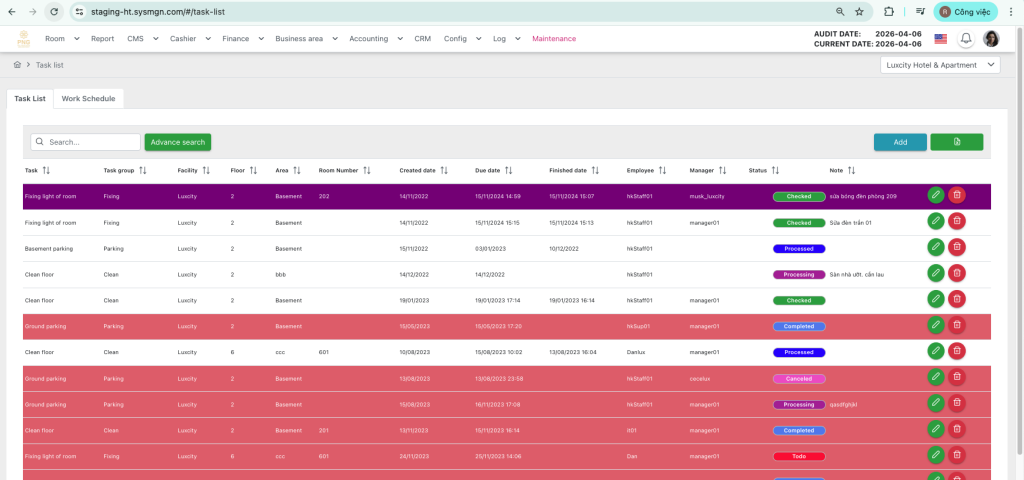
H.1.0. Màn hình Task list
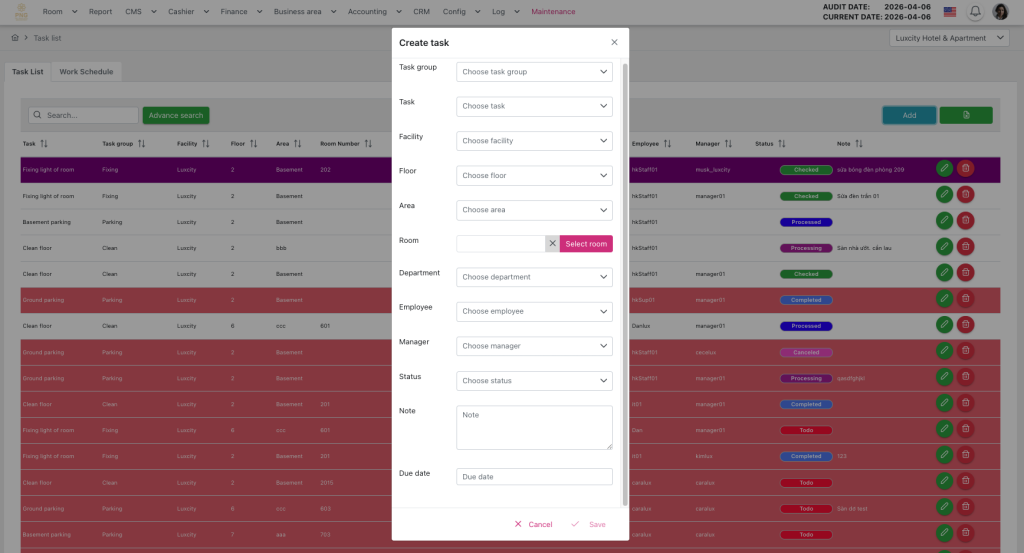
H.1.1. Popup Created task trong màn hình Task list
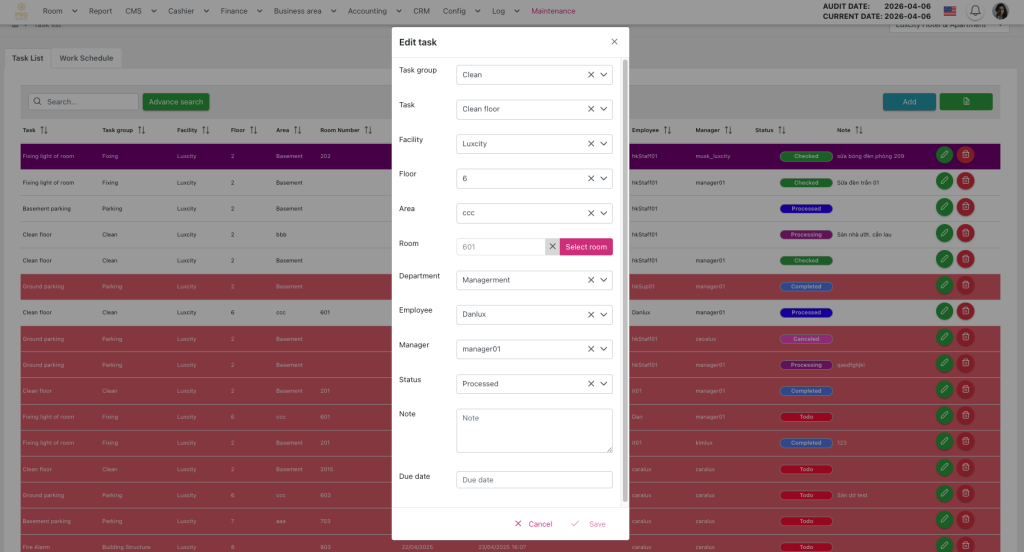
H.1.2. Popup Edit task trong màn hình Task list
Màn hình Task list bao gồm (hình H.1.0. Màn hình Task list):
- Header:
- Hiển thị thông tin ngày audit hiện tại và các chức năng chính của màn hình như điều hướng menu, truy cập nhanh các thao tác quản lý hóa đơn.
- Khu vực danh sách Task list
- Hiển thị dưới dạng bảng với các cột thông tin:
- Task Name: Hiển thị tên của công việc cần thực hiện, được chọn từ danh sách cấu hình sẵn trong hệ thống. Trường này giúp người dùng nhanh chóng nhận diện nội dung công việc (ví dụ: dọn phòng, kiểm tra thiết bị, sửa chữa,…).
- Task Group: Cho biết công việc thuộc nhóm nào (ví dụ: Housekeeping, Maintenance, Front Office,…), giúp phân loại và quản lý công việc theo từng bộ phận hoặc mục đích sử dụng.
- Facility: Xác định khu vực hoặc tòa nhà nơi công việc được thực hiện, đặc biệt hữu ích đối với khách sạn có nhiều khu hoặc nhiều tòa nhà khác nhau.
- Floor: Hiển thị tầng cụ thể trong Facility nơi công việc diễn ra, hỗ trợ định vị chính xác vị trí thực hiện công việc.
- Area: Thể hiện khu vực chi tiết hơn trong từng tầng hoặc facility (ví dụ: khu VIP, khu thường, khu dịch vụ,…), giúp phân chia và quản lý công việc theo từng phân vùng nhỏ.
- Room Number: Xác định số phòng cụ thể liên quan đến công việc (nếu có). Trường này đặc biệt quan trọng đối với các task liên quan trực tiếp đến phòng khách.
- Created Date: Hiển thị ngày và thời điểm công việc được tạo trên hệ thống. Thông tin này giúp theo dõi lịch sử phát sinh công việc.
- Due Date: Thể hiện thời hạn mà công việc cần được hoàn thành. Đây là cơ sở để theo dõi tiến độ và đánh giá mức độ hoàn thành đúng hạn của công việc.
- Finished Date: Hiển thị ngày công việc được hoàn thành, được hệ thống tự động xác định dựa trên thời điểm cập nhật trạng thái hoàn thành hoặc theo quy tắc thiết lập (ví dụ: dựa trên Created Date và Due Date). Trường này giúp đánh giá hiệu suất và thời gian xử lý công việc.
- Employee: Hiển thị tên nhân viên được phân công trực tiếp thực hiện công việc. Trường này giúp xác định rõ trách nhiệm và theo dõi hiệu suất cá nhân.
- Manager: Hiển thị người quản lý hoặc người chịu trách nhiệm giám sát công việc. Người này có thể kiểm tra, đánh giá và xác nhận kết quả thực hiện.
- Status: Thể hiện trạng thái hiện tại của công việc trong vòng đời xử lý, bao gồm các trạng thái như: Todo, Processing, Processed, Checked, Completed, Reopened, Canceled. Trường này giúp người dùng nhanh chóng nắm được tiến độ xử lý.
- Note: Cho phép hiển thị các thông tin bổ sung liên quan đến công việc, ví dụ: yêu cầu đặc biệt, tình trạng thực tế, lưu ý khi thực hiện,… giúp cung cấp thêm ngữ cảnh cho người thực hiện và quản lý.
- Button “Edit”: Cho phép người dùng cập nhật thông tin chi tiết của công việc (ví dụ: thay đổi trạng thái, nhân sự, ghi chú,…). Khi nhấn nút này, hệ thống sẽ mở màn hình chỉnh sửa tương ứng.
- Button “Delete”: Cho phép người dùng xoá công việc khỏi danh sách khi không còn cần thiết hoặc khi nhập sai dữ liệu. Hệ thống thường yêu cầu xác nhận trước khi xoá để tránh thao tác nhầm.
- Hiển thị dưới dạng bảng với các cột thông tin:
- Popup Khởi tạo (Hình H.1.1. Popup Created task trong màn hình Task list) / Popup Chi tiết Task (Hình H.1.2. Popup Edit task trong màn hình Task list):
- Bao gồm các trường nhập liệu:
- Task group
- Dropdown danh sách được lấy từ cấu hình
- Chọn nhóm công việc tương ứng với task đã chọn.
- Giúp phân loại công việc theo chức năng hoặc bộ phận, ví dụ: Housekeeping, Maintenance, Front Office.
- Hỗ trợ quản lý theo nhóm và tạo báo cáo tổng hợp dễ dàng.
- Task Name
- Dropdown danh sách được lấy từ cấu hình
- Cho phép chọn tên công việc từ danh sách các task đã được cấu hình theo nhóm công việc có sẵn trong hệ thống.
- Giúp đảm bảo công việc được chuẩn hoá, tránh nhập trùng hoặc sai tên công việc.
- Ví dụ: “Dọn phòng”, “Kiểm tra thiết bị”, “Bảo trì thang máy”.
- Facility
- Dropdown danh sách được lấy từ cấu hình
- Chọn khu vực/tòa nhà nơi công việc được thực hiện.
- Dành cho khách sạn nhiều khu/tòa nhà để định vị công việc chính xác.
- Ví dụ: Tòa A, Tòa B, Khu VIP, Khu Service.
- Floor
- Dropdown danh sách được lấy từ cấu hình
- Chọn tầng thuộc toà nhà được chọn, nơi công việc diễn ra.
- Trường này giúp xác định vị trí chi tiết trong Facility, thuận tiện cho nhân viên và quản lý.
- Area
- Dropdown danh sách được lấy từ cấu hình
- Chọn khu vực cụ thể trong tầng tương ứng.
- Giúp phân chia công việc theo phân vùng nhỏ, ví dụ: Khu VIP, Khu thường, Khu bếp, Khu lễ tân.
- Room Number
- Dropdown danh sách được lấy từ cấu hình
- Chọn số phòng (nút “Select room”) liên quan đến công việc (nếu task áp dụng cho phòng cụ thể).
- Trường này hỗ trợ việc phân công chi tiết và theo dõi trực tiếp tiến độ từng phòng.
- Department
- Dropdown danh sách được lấy từ cấu hình
- Chọn bộ phận chịu trách nhiệm chính cho task.
- Ví dụ: Housekeeping, Maintenance, Front Office.
- Hỗ trợ trong việc phân quyền, quản lý, báo cáo hiệu suất.
- Employee:
- Dropdown danh sách được lấy từ cấu hình
- Chọn nhân viên trực tiếp thực hiện công việc.
- Trường này giúp phân công rõ ràng và xác định trách nhiệm cá nhân.
- Manager
- Dropdown danh sách được lấy từ cấu hình
- Chọn người quản lý hoặc người giám sát công việc.
- Người này có quyền xem, kiểm tra và xác nhận tiến độ công việc của nhân viên.
- Status
- Chọn trạng thái hiện tại của task.
- Các trạng thái tiêu chuẩn bao gồm: Todo, Processing, Processed, Checked, Completed, Reopened, Canceled.
- Trường này giúp theo dõi vòng đời công việc một cách trực quan.
- Note (Text Input)
- Nhập thông tin bổ sung hoặc lưu ý liên quan đến task.
- Ví dụ: hướng dẫn thực hiện, vấn đề phát sinh, yêu cầu đặc biệt.
- Giúp cung cấp ngữ cảnh đầy đủ cho nhân viên và quản lý khi thực hiện công việc.
- Due Date
- Dropdown chọn ngày
- Chọn hạn hoàn thành cho task.
- Hệ thống sử dụng thông tin này để theo dõi tiến độ, nhắc nhở và đánh giá việc hoàn thành đúng hạn.
- Giao diện thường là date picker để chọn ngày dễ dàng.
- Task group
- Bao gồm các trường nhập liệu:
- Khu vực nút thao tác
- Add: Tạo mới task
- Save: Lưu thông tin
- Delete: Xoá task
- Search: Tìm kiếm
- XLS: Cho phép tải xuống danh sách công việc đang có trên lưới.
- Trạng thái Task
- Danh sách trạng thái hiển thị dưới dạng dropdown:
- Todo (Chưa thực hiện): Trạng thái mặc định khi task vừa được tạo, công việc chưa được bắt đầu và đang chờ nhân viên xử lý.
- Processing (Đang xử lý): Công việc đã được tiếp nhận và đang trong quá trình thực hiện, phản ánh task đang được xử lý nhưng chưa hoàn tất.
- Processed (Đã xử lý): Công việc đã được nhân viên hoàn thành về mặt thực hiện, nhưng chưa được kiểm tra hoặc xác nhận bởi quản lý.
- Checked (Đã kiểm tra): Công việc đã được người quản lý hoặc người có thẩm quyền kiểm tra và xác nhận đạt yêu cầu.
- Completed (Hoàn thành): Công việc đã hoàn tất toàn bộ quy trình, bao gồm cả thực hiện và kiểm tra, là trạng thái kết thúc chính thức của task.
- Reopened (Mở lại): Công việc đã từng hoàn thành hoặc đóng trước đó nhưng được mở lại để xử lý thêm do phát sinh vấn đề hoặc chưa đạt yêu cầu.
- Canceled (Đã huỷ): Công việc bị huỷ và không cần thực hiện, thường áp dụng khi task được tạo nhầm hoặc không còn phù hợp.
- Danh sách trạng thái hiển thị dưới dạng dropdown:
| Function description | The Task list feature in PMS allows users to configure, track, and manage the entire list of hotel tasks in detail by creating tasks based on predefined configurations (such as task, task group, facility, area, room, etc.), assigning employees and managers, and controlling progress through various statuses (todo, processing, completed, etc.). It also supports searching, updating, deleting, and exporting data, ensuring accurate, transparent, and efficient operations and coordination across departments. |
|---|---|
| Version | v1.0 |
| Created at | Apr 6, 2026 |
| Prerequisites | The device must have a whitelisted IP address, a VPN, and a stable internet connection.The user must have a PMS account. If the user does not have an account, contact the Support team or Admin to create one. |
I. Introduction and Objectives
1. Introduction
The Task list feature on the Task list screen in PMS allows users to configure, track, and manage all tasks generated during hotel operations. Each task is associated with configuration data such as location (facility, floor, area, room), task group, department, and assigned personnel, ensuring clear assignment and controlled execution of work.
2. Objectives
- Centrally manage all hotel tasks on a single screen
- Support clear task assignment between employees and managers
- Track task status and progress in real time
- Standardize operational workflows across departments (Housekeeping, Maintenance, Front Office, etc.)
- Improve coordination efficiency and reduce operational errors
- Support searching, reporting, and data export for management purposes
II. Primary features
- Task List Management
- Display all tasks in a table format
- Provide complete task details: task name, location, room, personnel, status, etc.
- Allow quick monitoring of task progress
- Task creation
- Create tasks based on predefined configurations (task, task group, facility, area, room, department)
- Set due date for task completion
- Assign employees and responsible managers
- Add notes for additional information if needed
- Task Update and Status Management
- Allow editing of task details
- Update task status according to the lifecycle:
- Todo: Not started
- Processing: In progress
- Processed: Work completed (pending review)
- Checked: Verified
- Completed: Fully completed
- Reopened: Reopened
- Canceled: Canceled
- Search and Filter
- Search tasks by multiple criteria: task name, employee, status, location, etc.
- Support quick filtering for monitoring and management
- Task Deletion
- Allow deletion of invalid or unnecessary tasks
- Ensure data accuracy and control
- Data Export
- Support exporting task lists for reporting and external tracking.
III. Basic operations on the screen
Follow the steps below in order to ensure efficient and accurate operation.
- Access Task List Screen
- Log in to the PMS system
- Click on the Room menu on the Header
- Navigate to Room > Task list > Task list
- Create a Task
- Click Add
- Enter required information:
- Task Name
- Task Group
- Facility / Floor / Area / Room Number
- Department
- Due Date
- Employee
- Manager
- Status
- Note (if any)
- Click Save
- Update a Task
- Select a task from the list
- Click Update
- Modify the required information
- Click Save
- Delete a Task
- Select a task from the list
- Click Delete
- Confirm deletion
- Search Tasks
- Enter keywords in the Search field
- Click Search
- View matching results
- Track Task Status
- Monitor the Status column
- Update status based on actual progress
IV. GUI Description (User Interface)
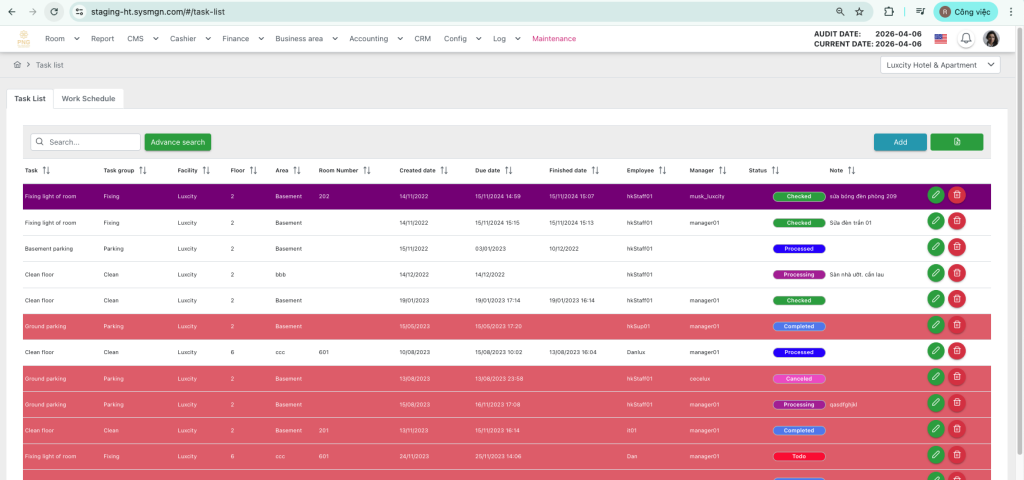
H.1.3. Task list screen
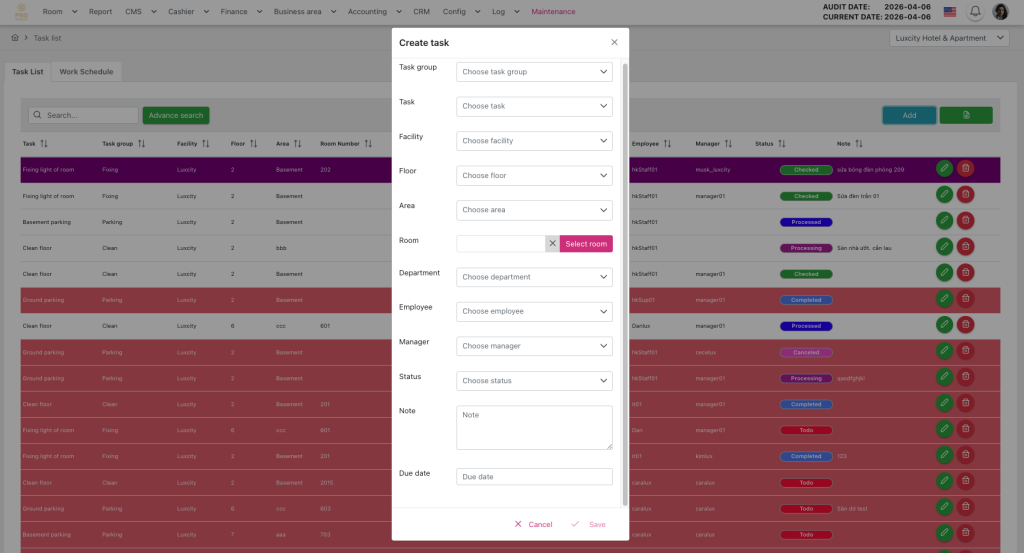
H.1.4. Popup Created task in the Task list screen
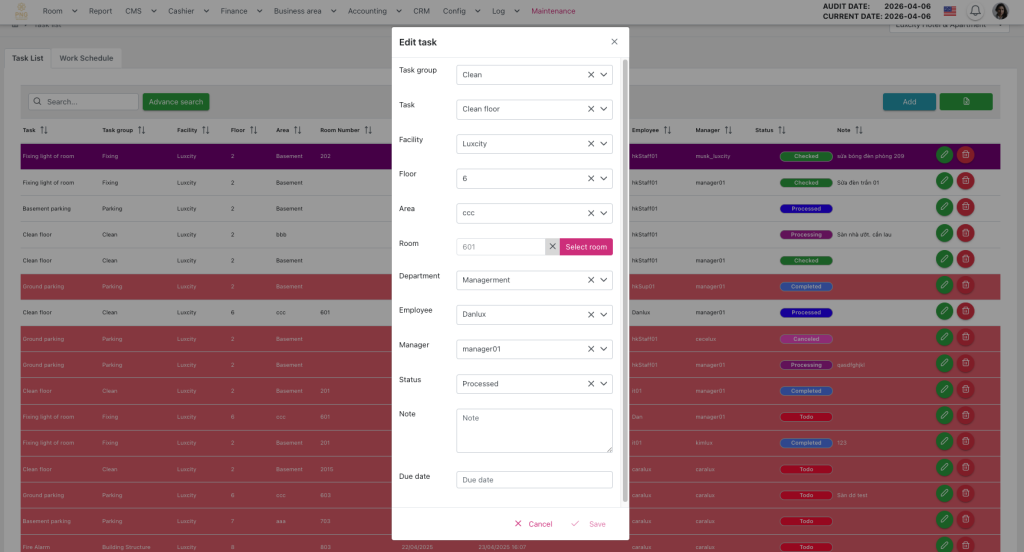
H.1.5. Popup Edit task in the Task list screen
Task List Screen Layout
- Header
- Displays the current audit date and main system functions such as menu navigation and quick access actions.
- Task List Table
- Task Name: Displays the task name selected from predefined configurations (e.g., room cleaning, equipment check, maintenance).
- Task Group: Indicates the task category (e.g., Housekeeping, Maintenance, Front Office).
- Facility: Identifies the building or area where the task is performed.
- Floor: Specifies the floor within the facility.
- Area: Represents a more detailed zone within the floor or facility.
- Room Number: Identifies the related room (if applicable).
- Created Date: Shows when the task was created.
- Due Date: Indicates the deadline for task completion.
- Finished Date: Automatically calculated completion date based on system logic or status update.
- Employee: Assigned staff responsible for execution.
- Manager: Supervisor responsible for oversight and validation.
- Status: Current task status (Todo, Processing, etc.).
- Note: Additional information or instructions.
- Edit Button: Opens the task editing popup.
- Delete Button: Removes the task (with confirmation).
- Create/Edit Task Popup
- Input Fields
- Task Group: Dropdown from configuration; categorizes the task by function or department.
- Task Name: Dropdown from configuration; ensures standardized task naming.
- Facility: Dropdown; selects the building or area.
- Floor: Dropdown; selects the floor within the facility.
- Area: Dropdown; selects a specific zone.
- Room Number: Dropdown (via “Select room”); identifies a specific room if applicable.
- Department: Dropdown; assigns the responsible department.
- Employee: Dropdown; selects the assigned staff.
- Manager: Dropdown; selects the supervising manager.
- Status: Dropdown; selects task status (Todo → Completed lifecycle).
- Note: Text input; allows additional instructions or context.
- Due Date: Date picker; defines the task deadline.
- Input Fields
- Action Buttons
- Add: Create a new task
- Save: Save changes
- Delete: Remove a task
- Search: Search tasks
- XLS: Export task list
- Task Status Definitions
- Todo (Not started): Default status when task is created
- Processing (In progress): Task is being worked on
- Processed (Work completed): Execution completed, pending review
- Checked (Verified): Reviewed and approved
- Completed (Completed): Fully finalized
- Reopened (Reopened): Reopened for further action
- Canceled (Canceled): Task is no longer required
V. General Instructions and Support
- Usage tips:
- Always carefully check the figures before and during running Night Audit.
- Ensure that all mandatory steps have been completed.
- Support: If you encounter a problem, contact email support@airfeedkh.com.
- Updates: This guideline may change. Please check the latest version in the “Help” section.