OOO/OOS
English below
| Chức năng (Function description) | Tính năng OOO/OOS trên màn hình Housekeeping cho phép người dùng thiết lập, theo dõi và quản lý danh sách phòng tạm ngưng khai thác (OOO là phòng hỏng nặng, không thể đón khách (ảnh hưởng công suất phòng – Occupancy, còn OOS là phòng lỗi nhẹ, tạm ngưng dịch vụ ngắn hạn (thường không ảnh hưởng công suất bán thực tế) thông qua bảng dữ liệu chi tiết, bộ lọc tìm kiếm, trạng thái buồng phòng và popup thêm/chỉnh sửa, giúp kiểm soát tình trạng phòng, thời gian bảo trì và đảm bảo hệ thống luôn cập nhật chính xác số lượng phòng khả dụng, tránh phát sinh đặt nhầm phòng. |
|---|---|
| Phiên bản (Version) | v1.0 |
| Ngày tạo (Created at) | Apr 7, 2026 |
| Điều kiện sử dụng (Prerequisites) | Thiết bị đã được whitelist IP address, có VPN và có kết nối mạng ổn địnhĐã có tài khoản đăng nhập vào PMS. Trường hợp người dùng chưa có tài khoản, cần liên hệ Support team hoặc Admin để tạo tài khoản.Người dùng cần có quyền truy cập tính năng Housekeeping > OOO/OOS |
I. Giới Thiệu và Mục Tiêu
1. Giới thiệu
Tính năng OOO/OOS thuộc phân hệ Housekeeping cho phép người dùng thiết lập, theo dõi và quản lý các phòng tạm thời không thể đưa vào khai thác kinh doanh, bao gồm hai trạng thái chính:
- OOO (Out of Order):
Áp dụng cho các phòng gặp sự cố nghiêm trọng (hư hỏng thiết bị, sửa chữa lớn, cải tạo…), thời gian ngừng hoạt động thường kéo dài nhiều ngày hoặc nhiều tuần. - OOS (Out of Service):
Áp dụng cho các phòng cần bảo trì nhanh (vệ sinh sâu, kiểm tra thiết bị, sửa chữa nhỏ…), thời gian ngắn từ vài giờ đến tối đa vài ngày.
Hệ thống sẽ tự động cập nhật trạng thái phòng và đồng bộ với các phân hệ liên quan (Booking, Front Office), đảm bảo phòng không bị bán trong thời gian không khả dụng.
2. Mục tiêu
- Đảm bảo kiểm soát chính xác số lượng phòng khả dụng (available rooms) theo thời gian thực.
- Tránh phát sinh lỗi vận hành như overbooking hoặc assign nhầm phòng đang bảo trì.
- Cung cấp công cụ theo dõi lịch sử bảo trì, sửa chữa phòng.
- Hỗ trợ bộ phận Housekeeping và Front Office phối hợp hiệu quả.
- Chuẩn hóa quy trình vận hành khi xử lý phòng hỏng hoặc bảo trì.
II. Các Tính Năng Chính
- Quản lý danh sách OOO/OOS tập trung
- Hiển thị toàn bộ danh sách phòng đang ở trạng thái OOO/OOS theo dạng bảng.
- Mỗi record thể hiện đầy đủ thông tin:
- Loại trạng thái (OOO/OOS)
- Vị trí phòng (building, floor)
- Loại phòng (room type)
- Số phòng (room)
- Thời gian áp dụng (from – to)
- Trạng thái sau khi kết thúc (return status)
- Lý do (reason)
- Người tạo và thời gian tạo
- Tạo mới trạng thái OOO/OOS (Add)
- Cho phép chọn một hoặc nhiều phòng (bulk action).
- Cho phép thiết lập đồng thời:
- Loại trạng thái (OOO/OOS)
- Khoảng thời gian hiệu lực
- Trạng thái phòng sau khi kết thúc
- Lý do chi tiết
- Hệ thống sẽ:
- Validate trạng thái phòng trước khi lưu
- Tự động cập nhật availability
- Chỉnh sửa trạng thái (Edit)
- Cho phép cập nhật các thông tin:
- Thời gian (from/to)
- Lý do
- Return status
- Không cho phép chỉnh sửa các thông tin gây xung đột dữ liệu (tuỳ rule hệ thống).
- Cho phép cập nhật các thông tin:
- Xoá trạng thái (Delete)
- Xoá record OOO/OOS khi không còn áp dụng.
- Sau khi xoá:
- Phòng sẽ quay lại trạng thái bình thường
- Availability được cập nhật lại ngay lập tức
- Kiểm soát điều kiện nghiệp vụ (Business Rule)
- Điều kiện áp dụng OOO/OOS:
- Chỉ cho phép khi phòng đang ở trạng thái: Vacant
- Trường hợp không hợp lệ: Nếu phòng đang Occupied
- Không cho phép lưu
- Hiển thị thông báo lỗi rõ ràng
- Điều kiện áp dụng OOO/OOS:
- Bộ lọc và tìm kiếm nâng cao
- Cho phép người dùng lọc dữ liệu theo nhiều tiêu chí kết hợp:
- Date (ngày áp dụng)
- Type (OOO/OOS)
- Building
- Floor
- Room type
- Room
- Giúp nhanh chóng xác định:
- Phòng nào đang bảo trì
- Theo khu vực / tầng / loại phòng
- Cho phép người dùng lọc dữ liệu theo nhiều tiêu chí kết hợp:
- Hiển thị trạng thái Housekeeping
- Cung cấp các trạng thái vận hành phòng:
- Clean
- Dirty
- Do Not Disturb
- Inspected
- Pickup
- Sleep
- Other
- Giúp người dùng có thêm context khi xử lý OOO/OOS
- Cung cấp các trạng thái vận hành phòng:
- Xuất dữ liệu (Export Excel)
- Xuất toàn bộ danh sách OOO/OOS theo điều kiện filter hiện tại
- Phục vụ:
- Báo cáo vận hành
- Audit nội bộ
- Theo dõi lịch sử bảo trì
III. Các Bước Thao Tác Cơ Bản Trên Màn Hình
Dưới đây là các bước thao tác tiêu chuẩn để sử dụng chức năng. Thực hiện theo thứ tự để đảm bảo hiệu quả.
- Truy cập màn hình Task assignment
- Đăng nhập vào hệ thống PMS.
- Nhấn vào menu “Room” trên thanh Header.
- Chọn Room > Housekeeping > Task assignment.
- Xem danh sách OOO/OOS
- Quan sát bảng dữ liệu trung tâm
- Mỗi dòng tương ứng 1 record
- Có thể scroll hoặc phân trang (nếu có)
- Tìm kiếm phòng
- Nhập/chọn các điều kiện lọc:
- Date
- Type
- Building
- Floor
- Room type
- Room
- Nhấn Search
- Hệ thống trả về danh sách phù hợp với điều kiện
- Nhập/chọn các điều kiện lọc:
- Thêm mới OOO/OOS
- Nhấn Add
- Popup “Add Out of order/ Out of service” hiển thị
- Thao tác thực hiện:
- Chọn phòng: Lựa chọn theo:
- Building
- Floor
- Room type
- Room
- Có thể chọn nhiều phòng
- Nhập thông tin
- Type: OOO / OOS
- From date
- To date
- Return status
- Reason
- Nhấn nút “Save” để cập nhật dữ liệu, hoặc nhấn nút “Cancel” để huỷ bỏ thao tác thêm mới.
- Nếu hợp lệ, dữ liệu sẽ được lưu thành công
- Nếu trạng thái phòng đang là occupied, hệ thống sẽ báo lỗi
- Chọn phòng: Lựa chọn theo:
- Chỉnh sửa
- Nhấn icon Edit tại dòng cần sửa
- Cập nhật thông tin
- Nhấn Save
- Xoá
- Nhấn icon Delete
- Xác nhận xoá
- Xuất Excel
- Nhấn Excel
- File được tải về theo filter hiện tại
IV. Mô Tả GUI (Giao Diện Người Dùng)
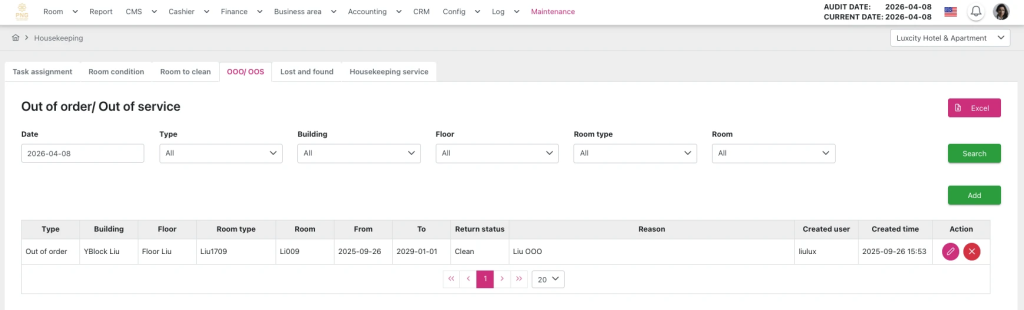
H1.0. Màn hình Out of order/ Out of service
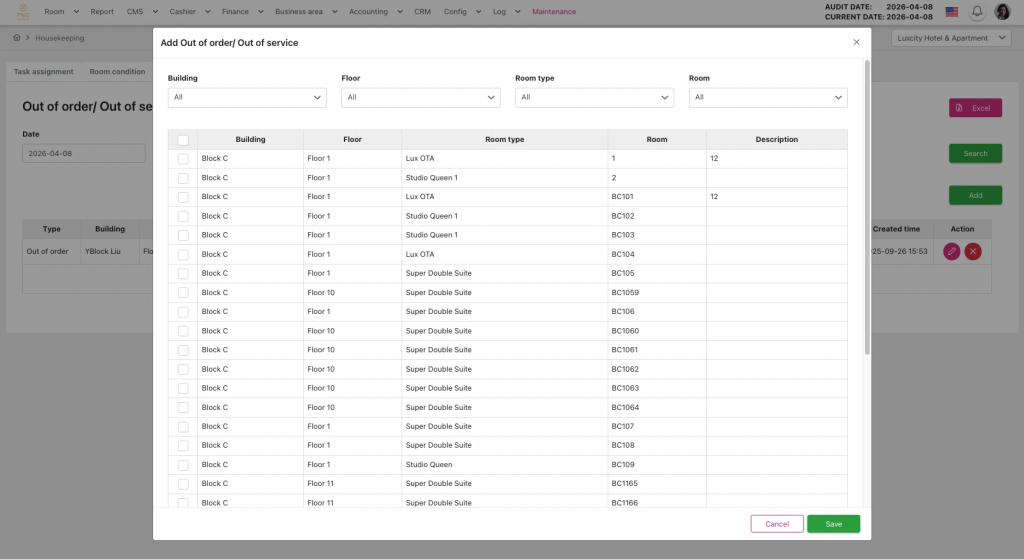
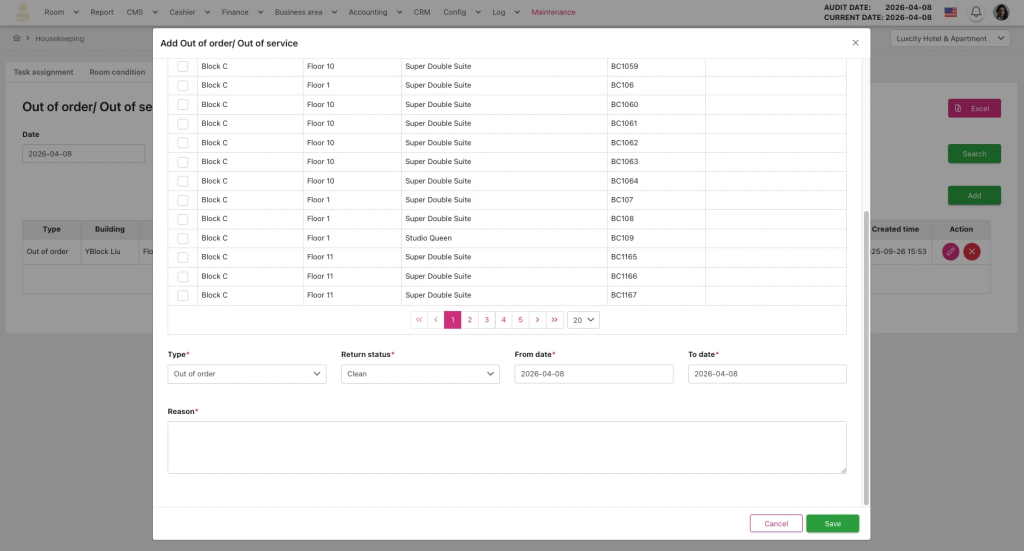
H.1.1. Popup Add Out of order/ Out of service
Màn hình OOO / OOS bao gồm:
- Header:
- Hiển thị thông tin ngày audit hiện tại và các chức năng chính của màn hình như điều hướng menu, truy cập nhanh các thao tác quản lý hóa đơn.
- Khu vực bộ lọc
- Date: Chọn ngày để xem phòng OOO/OOS trong khoảng thời gian nằm từ From đến To.
- Type: Chọn loại trạng thái phòng: Out of order (ngừng dài hạn) hoặc Out of service (ngừng ngắn hạn) hoặc All (cả ngừng dài hạn và ngừng ngắn hạn)
- Building: Chọn toà nhà để hiển thị phòng trong tòa đó.
- Floor: Chọn tầng để xem phòng trên tầng cụ thể.
- Room type: Chọn loại phòng (Standard, Deluxe, Suite…) để lọc.
- Room: Chọn số phòng cụ thể để kiểm tra trạng thái.
- Bảng dữ liệu
- Type: Loại trạng thái phòng, gồm Out of order (ngừng dài hạn) hoặc Out of service (ngừng ngắn hạn).
- Building: Tòa nhà nơi phòng thuộc về.
- Floor: Tầng của phòng trong tòa nhà.
- Room Type: Loại phòng (Standard, Deluxe, Suite…).
- Room: Số phòng cụ thể.
- From: Ngày bắt đầu áp dụng trạng thái OOO/OOS.
- To: Ngày kết thúc trạng thái OOO/OOS.
- Return Status: Trạng thái của phòng sau khi kết thúc OOO/OOS là Clean, Dirty, hoặc Inspected
- Reason: Lý do phòng được đánh dấu OOO/OOS (bảo trì, sửa chữa…).
- Created User: Người thực hiện thao tác tạo trạng thái OOO/OOS.
- Created Time: Thời gian thao tác tạo trạng thái.
- Action: Các nút thao tác cho phép Edit (chỉnh sửa) hoặc Delete (xóa) trạng thái phòng.
- Popup Add Out of order / Out of service
- Khu vực bộ lọc trong popup
- Building: Chọn tòa nhà để lọc danh sách phòng.
- Floor: Chọn tầng để thu hẹp danh sách phòng.
- Room type: Chọn loại phòng (Standard, Deluxe, Suite…) để lọc.
- Room: Chọn số phòng cụ thể cần tìm.
- Khu vực chọn phòng
- Bulk action: Chọn nhiều phòng cùng lúc để áp dụng OOO/OOS.
- Building: Hiển thị tòa nhà của phòng được chọn.
- Floor: Hiển thị tầng của phòng.
- Room type: Hiển thị loại phòng.
- Room: Hiển thị số phòng được chọn.
- Description: Thông tin mô tả thêm cho phòng (nếu có).
- Khu vực nhập thông tin
- Type: Chọn loại trạng thái phòng: OOO (ngừng dài hạn) hoặc OOS (ngừng ngắn hạn).
- From date: Chọn ngày bắt đầu áp dụng trạng thái.
- To date: Chọn ngày kết thúc trạng thái.
- Return status: Chọn trạng thái phòng sau khi kết thúc (ví dụ: Vacant, Clean…).
- Reason: Nhập lý do áp dụng OOO/OOS (bảo trì, sửa chữa…).
- Nút thao tác
- Save: Lưu thông tin và áp dụng trạng thái OOO/OOS cho phòng đã chọn.
- Cancel: Hủy thao tác và đóng popup mà không lưu.
- Khu vực bộ lọc trong popup
- Popup Edit Out of order / Out of service
- Khu vực thông tin phòng
- Building: Tòa nhà của phòng.
- Floor: Tầng nơi phòng nằm.
- Room type: Loại phòng (Standard, Deluxe, Suite…).
- Room: Số phòng đang được chỉnh sửa trạng thái.
- Khu vực nhập chỉnh sửa thông tin
- Type: Chọn lại loại trạng thái phòng: OOO (ngừng dài hạn) hoặc OOS (ngừng ngắn hạn).
- From date: Cập nhật ngày bắt đầu áp dụng trạng thái.
- To date: Cập nhật ngày kết thúc trạng thái.
- Return status: Chọn trạng thái phòng sau khi kết thúc (ví dụ: Vacant, Clean…).
- Reason: Cập nhật lý do áp dụng OOO/OOS.
- Nút thao tác
- Save: Lưu thay đổi và cập nhật trạng thái phòng.
- Cancel: Hủy chỉnh sửa và đóng popup mà không lưu thay đổi.
- Khu vực thông tin phòng
- Thông báo hệ thống
- Thành công
- “Saved successfully”
- Thất bại
- “Cannot update room – room is occupied”
- Validate
- Thiếu dữ liệu → yêu cầu nhập
- Sai logic thời gian → cảnh báo
- Thành công
| Function description | The OOO/OOS feature on the Housekeeping screen allows users to set up, monitor, and manage a list of rooms that are temporarily out of operation.OOO (Out of Order): Rooms with major issues that cannot accommodate guests and impact room availability (occupancy).OOS (Out of Service): Rooms with minor issues, temporarily unavailable for short-term maintenance (typically not affecting actual sellable inventory).Through a detailed data table, search filters, housekeeping status indicators, and add/edit popups, this feature helps users effectively control room conditions, track maintenance periods, and ensure the system always reflects accurate room availability, preventing incorrect room assignments or bookings. |
|---|---|
| Version | v1.0 |
| Created at | Apr 7, 2026 |
| Prerequisites | The device must have a whitelisted IP address, a VPN, and a stable internet connection.The user must have a PMS account. If the user does not have an account, contact the Support team or Admin to create one.Users must have permission to access the Housekeeping > OOO/OOS feature. |
I. Introduction and Objectives
1. Introduction
The OOO/OOS feature under the Housekeeping module allows users to configure, monitor, and manage rooms that are temporarily unavailable for sale, including two main statuses:
- OOO (Out of Order):
Applied to rooms with major issues (equipment damage, major repairs, renovation, etc.), typically unavailable for several days or weeks. - OOS (Out of Service):
Applied to rooms requiring minor maintenance (deep cleaning, inspection, minor fixes, etc.), usually unavailable for a short period from a few hours to a few days.
The system automatically updates room status and synchronizes with related modules (Booking, Front Office), ensuring that unavailable rooms are not sold.
2. Objectives
- Ensure accurate real-time control of available room inventory.
- Prevent operational issues such as overbooking or incorrect room assignment.
- Provide tools to track maintenance and repair history.
- Support effective coordination between Housekeeping and Front Office.
- Standardize operational processes for handling damaged or maintenance rooms.
II. Primary features
- Centralized OOO/OOS Management
- Display a complete list of rooms marked as OOO/OOS in a table format
- Each record includes:
- Status type (OOO/OOS)
- Location (building, floor)
- Room type
- Room number
- Effective period (from – to)
- Return status
- Reason
- Created user and created time
- Create OOO/OOS (Add)
- Support bulk selection of rooms
- Configure:
- Status type (OOO/OOS)
- Effective period (from – to)
- Return status
- Reason
- System functions:
- Validate room status before saving
- Automatically update availability
- Edit OOO/OOS
- Allow updating:
- Period (from/to)
- Reason
- Return status
- Restrict editing fields that may cause data conflicts
- Allow updating:
- Delete OOO/OOS
- Remove OOO/OOS records when no longer applicable
- After deletion:
- Room returns to normal status
- Availability updated immediately
- Business Rules
- Valid condition: room status must be Vacant
- Invalid condition: room status is Occupied → cannot save, show clear error message
- Advanced Filter & Search
- Filter by multiple criteria: Date, Type, Building, Floor, Room type, Room
- Quickly identify: rooms under maintenance, by area/floor/room type
- Housekeeping Status Display
- Clean, Dirty, Do Not Disturb, Inspected, Pickup, Sleep, Other
- Provides additional context when managing OOO/OOS
- Export Data (Excel)
- Export OOO/OOS list based on current filters
- Used for operational reports, audits, and maintenance history
III. Basic operations on the screen
Follow the steps below in order to ensure efficient and accurate operation.
- Access the screen
- Navigate to Room > Housekeeping > OOO/OOS
- View OOO/OOS list
- Check the central data table
- Each row represents a record
- Supports scrolling or pagination
- Search rooms
- Select filter criteria: Date, Type, Building, Floor, Room type, Room
- Click Search
- System returns matching records
- Add OOO/OOS
- Click Add → popup appears
- Select rooms: by Building, Floor, Room type, Room; multiple selection supported
- Enter information: Type, From date, To date, Return status, Reason
- Click Save or Cancel
- System response:
- Valid → saved successfully
- Occupied room → error message
- Edit OOO/OOS
- Click Edit icon, update fields, click Save
- Delete OOO/OOS
- Click Delete icon, confirm deletion
- Export Excel
- Click Excel, file downloads according to current filters
IV. GUI Description (User Interface)
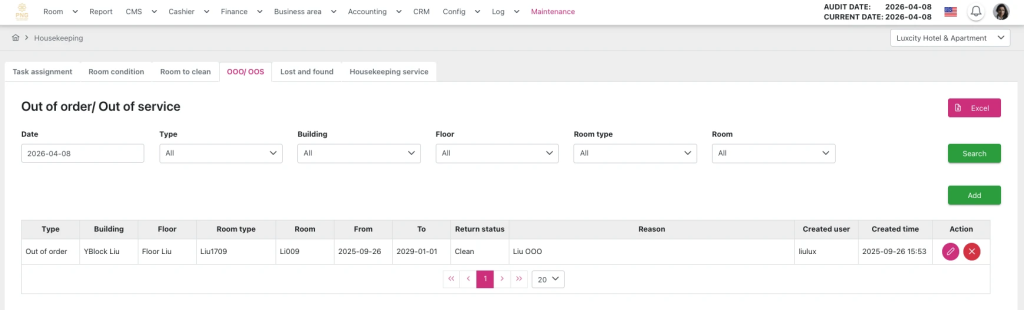
H1.2. The Out of order/ Out of service screen
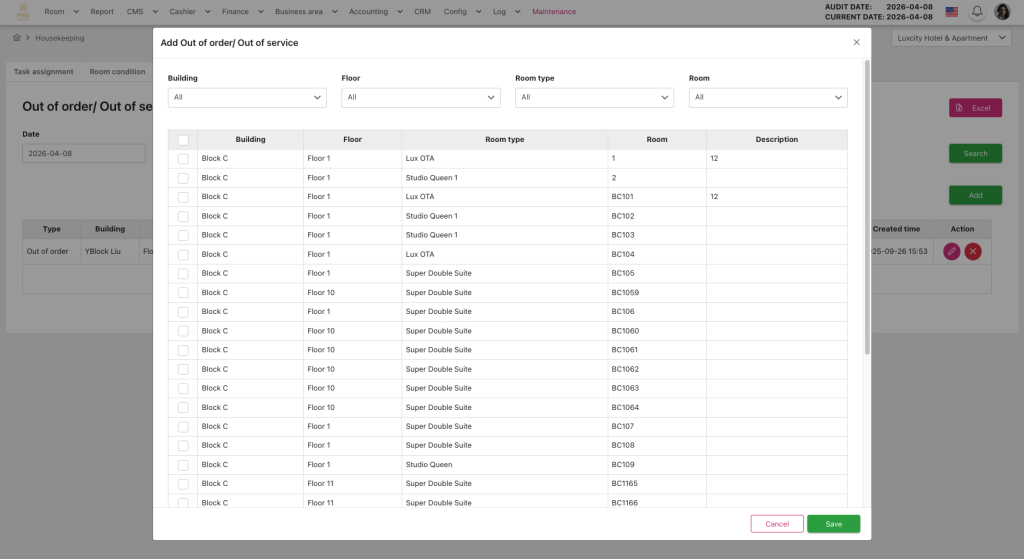
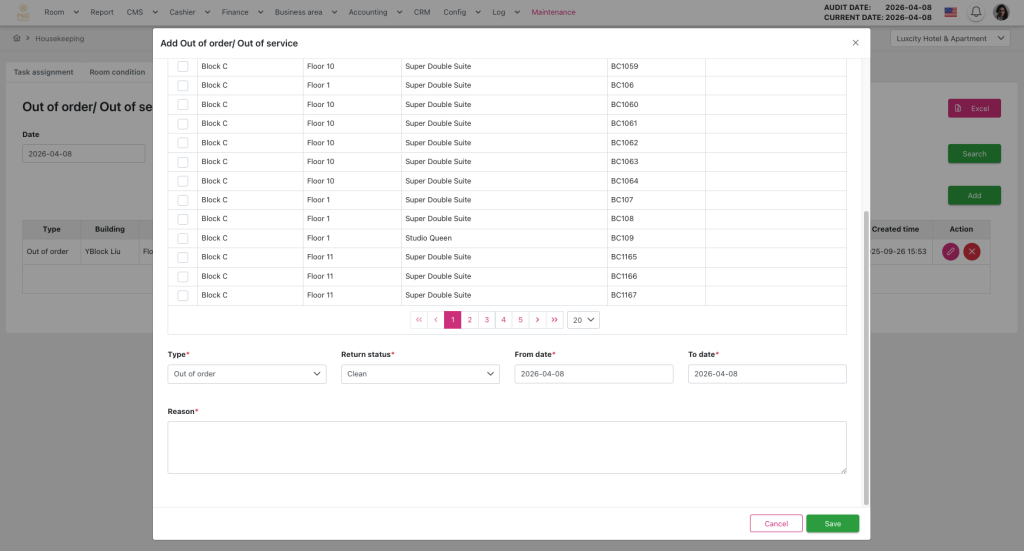
H.1.3. The Add Out of order/ Out of service popup
Out of Order / Out of Service Screen Layout
- Header
- Displays current audit date
- Provides navigation and quick access to main actions
- Filter Section
- Date: select date within From–To range
- Type: Out of Order / Out of Service / All
- Building: filter by building
- Floor: filter by floor
- Room type: filter by room type
- Room: filter by specific room
- Data Table
- Type: Out of Order / Out of Service
- Building: building of room
- Floor: floor of room
- Room Type: category of room
- Room: room number
- From: start date
- To: end date
- Return Status: Clean / Dirty / Inspected
- Reason: maintenance reason
- Created User: user who created record
- Created Time: timestamp
- Action: Edit / Delete
- H1.1. Add OOO/OOS Popup
- Filter Section
- Building, Floor, Room type, Room
- Room Selection
- Bulk action
- Building, Floor, Room type, Room
- Description
- Input Section
- Type (OOO/OOS)
- From date
- To date
- Return status
- Reason
- Actions
- Save → save data
- Cancel → cancel and close popup
- Filter Section
- H1.2. Edit OOO/OOS Popup
- Room Information (read-only)
- Building, Floor, Room type, Room
- Editable Fields
- Type, From date, To date, Return status, Reason
- Actions
- Save → save changes
- Cancel → cancel and close popup
- Room Information (read-only)
- 5. System Messages
- Success: “Saved successfully”
- Error: “Cannot update room – room is occupied”
- Validation:
- Missing required fields → prompt user
- Invalid date logic → warning displayed
V. General Instructions and Support
- Usage tips:
- Always carefully check the figures before and during running Night Audit.
- Ensure that all mandatory steps have been completed.
- Support: If you encounter a problem, contact email support@airfeedkh.com.
- Updates: This guideline may change. Please check the latest version in the “Help” section.
Add a comment