Room plan
English below
| Chức năng (Function description) | Tính năng Room plan trên màn hình Room trong PMS cho phép người dùng thiết lập, theo dõi và quản lý toàn bộ danh sách phòng theo dạng lịch tháng theo thời gian thực, cung cấp cái nhìn tổng thể về tình trạng phòng, hỗ trợ lọc và cấu hình hiển thị linh hoạt, đồng thời cho phép truy cập nhanh vào chi tiết đặt phòng và thực hiện các thao tác nghiệp vụ như cập nhật trạng thái phòng, xử lý giao dịch và chỉnh sửa reservation. |
|---|---|
| Phiên bản (Version) | v1.0 |
| Ngày tạo (Created at) | Apr 15, 2026 |
| Điều kiện sử dụng (Prerequisites) | Thiết bị đã được whitelist IP address, có VPN và có kết nối mạng ổn địnhĐã có tài khoản đăng nhập vào PMS. Trường hợp người dùng chưa có tài khoản, cần liên hệ Support team hoặc Admin để tạo tài khoản.Người dùng cần có quyền truy cập tính năng Room > Room plan |
I. Giới Thiệu và Mục Tiêu
1. Giới thiệu
Tính năng Room plan trên màn hình Room trong PMS là công cụ trực quan giúp người dùng theo dõi và quản lý tình trạng phòng theo dạng lịch tháng. Màn hình cung cấp cái nhìn tổng thể về toàn bộ danh sách phòng theo thời gian thực, giúp người dùng dễ dàng nắm bắt tình trạng đặt phòng, phòng trống, phòng bị block hoặc reservation theo nhóm.
2. Mục tiêu
- Hỗ trợ nhân viên buồng phòng và điều phối viên quản lý phòng hiệu quả theo timeline.
- Tối ưu hóa việc phân bổ phòng, làm sạch, bảo trì và chuẩn bị phòng đón khách.
- Giảm thiểu sai sót trong vận hành nhờ hiển thị trực quan và đầy đủ thông tin reservation.
- Tăng tốc độ truy cập và xử lý thông tin booking ngay trên một màn hình duy nhất.
II. Các Tính Năng Chính
- Hiển thị Room plan dạng lịch tháng
- Hiển thị danh sách phòng theo hàng và ngày trong tháng theo cột (từ ngày 1 đến ngày cuối tháng).
- Mỗi ô dữ liệu thể hiện reservation tương ứng với phòng và thời gian lưu trú.
- Quản lý theo Facility
- Cho phép lựa chọn và hiển thị danh sách phòng theo từng facility trong hệ thống PMS.
- Bộ lọc dữ liệu linh hoạt
- Lọc theo:
- Tháng / Năm
- From floor / To floor
- Room type
- Room view
- Room direction
- Lọc nhanh danh sách phòng theo:
- Floor
- Room type
- Lọc theo:
- Color legend (Chú thích màu sắc)
- Hiển thị ý nghĩa màu sắc theo:
- Trạng thái reservation
- Số lượng reservation
- Mục Other:
- Phân biệt reservation dạng group
- Phòng bị block
- Checkbox View by payment:
- Hiển thị màu sắc theo trạng thái thanh toán
- Hiển thị ý nghĩa màu sắc theo:
- Cấu hình hiển thị (Display settings)
- Thiết lập mặc định:
- View by: Floor / Room type
- Checkbox: Display room dummy
- Thiết lập hiển thị reservation:
- Guest: Main guest / All guest
- Reservation code:
- Booking code
- Group code
- Main guest phone
- Company / Travel agent
- Thiết lập mặc định:
- Xem chi tiết booking
- Click vào reservation để mở popup chi tiết booking.
- Thực hiện thao tác nghiệp vụ trực tiếp
- Set clean
- Set inspected
- Post transaction
- Edit reservation
- Close popup
III. Các Bước Thao Tác Cơ Bản Trên Màn Hình
Dưới đây là các bước thao tác tiêu chuẩn để sử dụng chức năng. Thực hiện theo thứ tự để đảm bảo hiệu quả.
- Truy cập màn hình Room plan
- Đăng nhập vào hệ thống PMS.
- Nhấn vào menu “Room” trên thanh Header.
- Chọn Room > Room plan
- Chọn Facility cần xem
- Tại khu vực danh sách Facility:
- Click chọn facility mong muốn.
- Hệ thống sẽ tự động tải lại danh sách phòng tương ứng với facility đã chọn.
- Tại khu vực danh sách Facility:
- Chọn thời gian hiển thị
- Tại bộ lọc thời gian:
- Chọn Month (tháng)
- Chọn Year (năm)
- Hệ thống sẽ hiển thị Room plan theo toàn bộ số ngày của tháng đã chọn.
- Tại bộ lọc thời gian:
- Áp dụng bộ lọc phòng (nếu cần)
- Thiết lập các điều kiện lọc để thu hẹp dữ liệu:
- From floor – To floor: giới hạn phạm vi tầng
- Room type: lọc theo loại phòng
- Room view: lọc theo hướng nhìn (sea view, city view…)
- Room direction: lọc theo hướng phòng
- Có thể kết hợp nhiều điều kiện lọc cùng lúc.
- Sau khi chọn, hệ thống sẽ cập nhật danh sách phòng tương ứng.
- Thiết lập các điều kiện lọc để thu hẹp dữ liệu:
- Sử dụng Color legend để hiểu dữ liệu
- Quan sát khu vực Color legend:
- Mỗi màu sắc tương ứng với:
- Trạng thái reservation (confirmed, checked-in, checked-out, cancelled…)
- Hoặc số lượng reservation trong cùng một ngày
- Mỗi màu sắc tương ứng với:
- Mục Other:
- Giải thích màu của:
- Reservation dạng group
- Phòng blocked
- Giải thích màu của:
- Checkbox View by payment:
- Tick chọn để chuyển sang chế độ hiển thị màu theo trạng thái thanh toán.
- Quan sát khu vực Color legend:
- Cấu hình hiển thị
- Click vào nút Setting để mở popup Display settings.
- Thiết lập hiển thị mặc định
- View by:
- Chọn hiển thị theo Floor hoặc Room type
- Checkbox Display room dummy:
- Tick chọn để hiển thị các phòng dummy (nếu có)
- View by:
- Thiết lập thông tin reservation hiển thị
- Guest:
- Chọn hiển thị Main guest hoặc All guest
- Reservation code:
- Chọn 1 trong các kiểu hiển thị:
- Booking code
- Group code
- Main guest phone
- Company / Travel agent
- Chọn 1 trong các kiểu hiển thị:
- Guest:
- Nhấn Save để áp dụng cấu hình.
- Nhấn Cancel để bỏ qua thiết lập mới.
- Xem dữ liệu Room plan
- Quan sát bảng Room plan:
- Hàng (row): danh sách phòng
- Cột (column): các ngày trong tháng
- Mỗi ô giao nhau thể hiện:
- Reservation của phòng tại ngày tương ứng
- Màu sắc thể hiện trạng thái
- Trường hợp một phòng có nhiều reservation:
- Ô sẽ hiển thị theo quy tắc màu tương ứng (theo legend)
- Quan sát bảng Room plan:
- Xem chi tiết booking
- Click vào ô có chứa reservation trên Room plan.
- Hệ thống hiển thị Popup Chi tiết booking.
- Người dùng có thể xem toàn bộ thông tin:
- Thông tin phòng
- Thông tin reservation
- Danh sách guest
- Dịch vụ đi kèm (special service)
- Thực hiện thao tác nghiệp vụ trên booking
- Tại popup chi tiết booking, thực hiện các hành động:
- Set clean: cập nhật trạng thái phòng đã được dọn
- Set inspected: xác nhận phòng đã được kiểm tra
- Post transaction: ghi nhận giao dịch phát sinh
- Edit reservation: chỉnh sửa thông tin đặt phòng
- Sau khi thao tác, hệ thống sẽ:
- Cập nhật lại dữ liệu trên Room plan theo thời gian thực
- Tại popup chi tiết booking, thực hiện các hành động:
- Đóng popup và tiếp tục thao tác
- Nhấn Close để đóng popup chi tiết.
- Tiếp tục:
- Xem phòng khác
- Hoặc thay đổi bộ lọc / cấu hình hiển thị
IV. Mô Tả GUI (Giao Diện Người Dùng)
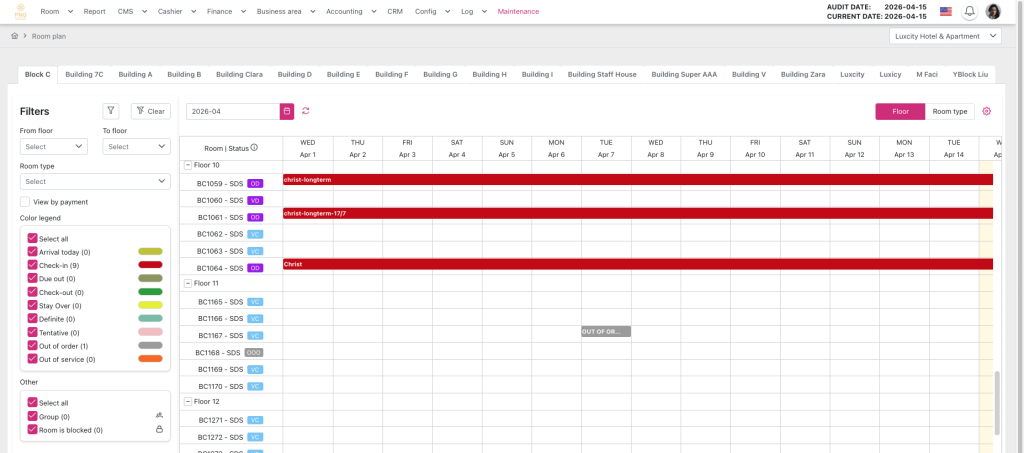
H.1.0. Màn hình Room plan
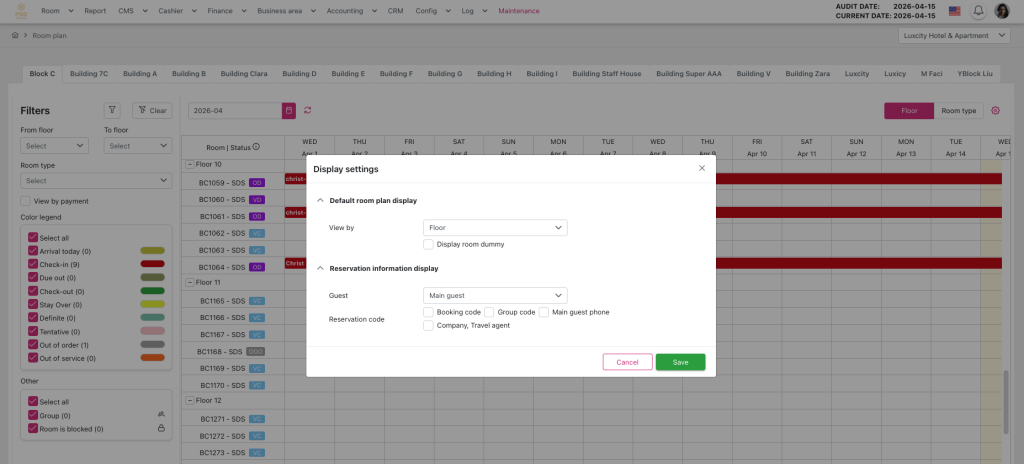
H.1.0. Popup Cài đặt hiển thị màn hình
Màn hình Room plan bao gồm:
- Header:
- Hiển thị thông tin ngày audit hiện tại và các chức năng chính của màn hình như điều hướng menu, truy cập nhanh các thao tác quản lý hóa đơn.
- Khu vực Facility
- Vị trí: phía trên hoặc bên trái màn hình (tùy layout hệ thống).
- Thành phần: Danh sách các facility (tòa nhà/khu vực).
- Click vào một facility để chọn.
- Facility đang được chọn sẽ được highlight.
- Khi thay đổi facility: Toàn bộ dữ liệu Room plan sẽ được reload theo facility tương ứng.
- Khu vực Bộ lọc
- Vị trí: phía trên của Room plan grid.
- Thành phần chi tiết:
- Bộ chọn thời gian
- Month (Tháng) – Year (Năm): Dropdown cho phép chọn tháng (1–12) và năm cần xem dữ liệu.
- Hành vi: Khi thay đổi → Room plan tự động reload theo thời gian đã chọn.
- Bộ lọc phòng
- From floor – To floor: Dropdown chọn tầng bắt đầu và tầng kết thúc.
- Room type: Dropdown chọn loại phòng.
- Room view: Dropdown chọn hướng nhìn (sea view, city view…).
- Room direction: Dropdown chọn hướng phòng.
- Hành vi:
- Có thể chọn nhiều điều kiện kết hợp.
- Dữ liệu được lọc ngay sau khi thay đổi.
- Bộ lọc nhanh danh sách
- Cho phép lọc nhanh danh sách phòng theo:
- Floor
- Room type
- Cho phép lọc nhanh danh sách phòng theo:
- Bộ chọn thời gian
- Khu vực Color legend & tùy chọn hiển thị
- Vị trí: gần khu vực filter hoặc phía trên grid.
- Color legend (Chú thích màu sắc)
- Hiển thị danh sách các màu kèm ý nghĩa.
- Bao gồm:
- Màu theo trạng thái reservation
- Màu theo số lượng reservation
- Hình thức:
- Checkbox + label màu + mô tả.
- Mục Other
- Hiển thị chú thích cho:
- Reservation dạng Group
- Phòng Blocked
- Có thể bật/tắt hiển thị bằng checkbox.
- Hiển thị chú thích cho:
- Checkbox “View by payment”
- Khi tick:
- Màu sắc trên Room plan sẽ chuyển sang biểu diễn theo trạng thái thanh toán.
- Khi untick:
- Hiển thị lại theo trạng thái reservation mặc định.
- Khi tick:
- Khu vực Setting – Display settings (Popup)
- Trigger:
- Click nút Setting.
- Hiển thị dưới dạng popup/modal.
- Default room plan display
- View by
- Radio button:
- Floor
- Room type
- Radio button:
- Display room dummy
- Checkbox bật/tắt hiển thị phòng dummy.
- View by
- Reservation information display
- Guest
- Radio button:
- Main guest
- All guest
- Radio button:
- Reservation code
- Radio button:
- Booking code
- Group code
- Main guest phone
- Company / Travel agent
- Radio button:
- Guest
- Action
- Save:
- Lưu cấu hình và cập nhật UI.
- Cancel:
- Đóng popup, không lưu thay đổi.
- Save:
- Trigger:
- Khu vực Room plan grid
- Cấu trúc bảng
- Dạng bảng (grid) với:
- Hàng (Row):
- Danh sách phòng.
- Có thể được nhóm theo:
- Floor hoặc
- Room type (tùy setting).
- Cột (Column):
- Các ngày trong tháng (1 → 28/29/30/31).
- Hàng (Row):
- Dạng bảng (grid) với:
- Header của bảng
- Hiển thị:
- Số ngày
- Thứ trong tuần (tuỳ cấu hình)
- Có thể có highlight:
- Ngày hiện tại (current date)
- Hiển thị:
- Cell (Ô dữ liệu)
- Mỗi cell đại diện cho:
- Một phòng tại một ngày cụ thể.
- Nội dung hiển thị:
- Reservation (nếu có)
- Thông tin ngắn gọn:
- Theo cấu hình (guest name / booking code / phone…)
- Màu nền:
- Thể hiện trạng thái theo legend.
- Trạng thái đặc biệt:
- Nhiều reservation trong cùng ngày
- Blocked room
- Group booking
- Mỗi cell đại diện cho:
- Hành vi tương tác
- Hover:
- Có thể hiển thị tooltip thông tin ngắn.
- Click:
- Mở popup chi tiết booking.
- Scroll:
- Scroll dọc: danh sách phòng
- Scroll ngang: timeline ngày
- Hover:
- Cấu trúc bảng
- Popup Chi tiết Booking
- Hiển thị khi click vào cell có reservation.
- Thông tin chung (General information)
- Building: Tòa nhà/khu vực mà phòng thuộc về.
- Room view: Hướng nhìn của phòng (biển, thành phố…).
- Floor: Tầng nơi phòng được đặt.
- Room direction: Hướng của phòng (Đông, Tây…)
- Reservation information
- Reservation code: Mã định danh duy nhất của booking.
- Group reservation code: Mã nhóm của các booking liên quan.
- Main guest name: Tên khách chính của reservation.
- Arrival date: Ngày khách dự kiến check-in.
- Departure date: Ngày khách dự kiến check-out.
- Adults / Children: Số lượng người lớn và trẻ em trong booking.
- Balance: Số tiền còn lại cần thanh toán.
- Confirm code: Mã xác nhận booking.
- Reservation type: Loại hình booking (FIT, Group…).
- Rate code: Mã chính sách giá áp dụng.
- Room rate: Giá phòng của booking.
- Breakfast: Trạng thái bao gồm ăn sáng hay không.
- Company: Công ty liên kết với booking.
- Travel agent: Đại lý du lịch thực hiện booking.
- Note: Ghi chú bổ sung cho reservation.
- Guest information
- Hiển thị dạng bảng với các cột:
- Name: Họ tên khách.
- Gender: Giới tính khách.
- Date of birth: Ngày sinh của khách.
- Child: Xác định khách là trẻ em hay không.
- Phone: Số điện thoại liên hệ.
- Email: Địa chỉ email của khách.
- Nationality: Quốc tịch khách.
- ID type: Loại giấy tờ tùy thân.
- ID number: Số giấy tờ tùy thân.
- ID expired date: Ngày hết hạn giấy tờ.
- Hiển thị dạng bảng với các cột:
- Special service
- Hiển thị dạng bảng:
- Code: Mã dịch vụ.
- Description: Mô tả dịch vụ.
- Unit price: Giá của một đơn vị dịch vụ.
- Quantity: Số lượng sử dụng.
- Open: Trạng thái dịch vụ đang mở.
- Include in room change: Có áp dụng khi đổi phòng hay không.
- From date: Ngày bắt đầu dịch vụ.
- To date: Ngày kết thúc dịch vụ.
- Employee: Nhân viên thực hiện dịch vụ.
- Transaction page: Tham chiếu giao dịch liên quan.
- Notes: Ghi chú cho dịch vụ.
- Hiển thị dạng bảng:
- Action buttons
- Set clean: Đánh dấu phòng đã được dọn.
- Set inspected: Đánh dấu phòng đã được kiểm tra.
- Post transaction: Ghi nhận giao dịch phát sinh.
- Edit reservation: Chỉnh sửa thông tin booking.
- Close: Nhấn vào để đóng popup.
- Hành vi:
- Sau khi thực hiện action:
- Dữ liệu được cập nhật ngay trên Room plan.
- Popup có thể đóng bằng:
- Nút Close
- Icon “X”
- Sau khi thực hiện action:
- Real-time update:
- Dữ liệu có thể được refresh tự động hoặc sau khi thao tác bằng nút refresh.
| Function description | The Room plan feature on the Room screen in the PMS allows users to set up, monitor, and manage the entire room list in a real-time monthly calendar view, providing an overall picture of room status, supporting flexible filtering and display configuration, and enabling quick access to reservation details as well as operational actions such as updating room status, posting transactions, and editing reservations. |
|---|---|
| Version | v1.0 |
| Created at | Apr 15, 2026 |
| Prerequisites | The device must have a whitelisted IP address, a VPN, and a stable internet connection.The user must have a PMS account. If the user does not have an account, contact the Support team or Admin to create one.Users must have permission to access the Room > Room plan feature. |
I. Introduction and Objectives
1. Introduction
The Room plan feature on the Room screen in the PMS is a visual tool that helps users monitor and manage room status in a monthly calendar view.
This screen provides an overall, real-time view of all rooms, allowing users to easily track reservation status, available rooms, blocked rooms, and group reservations.
2. Objectives
- Support housekeeping staff and coordinators in efficiently managing rooms based on a timeline.
- Optimize room allocation, cleaning, maintenance, and guest readiness.
- Minimize operational errors through clear and comprehensive reservation visibility.
- Improve speed in accessing and processing booking information within a single screen.
II. Primary features
- Monthly Room Plan View
- Displays room list by rows and days of the month by columns (from day 1 to the last day).
- Each cell represents a reservation corresponding to a room and its stay duration.
- Facility-based Management
- Allows users to select and display room lists by facility within the PMS.
- Flexible Filtering
- Filter by:
- Month / Year
- From floor / To floor
- Room type
- Room view
- Room direction
- Quick filters:
- Floor
- Room type
- Filter by:
- Color Legend
- Displays color meanings based on:
- Reservation status
- Number of reservations
- Other section:
- Group reservations
- Blocked rooms
- View by payment checkbox:
- Displays colors based on payment status
- Displays color meanings based on:
- Display Settings Configuration
- Default settings:
- View by: Floor / Room type
- Display room dummy (checkbox)
- Reservation display:
- Guest: Main guest / All guests
- Reservation code:
- Booking code
- Group code
- Main guest phone
- Company / Travel agent
- Default settings:
- View Booking Details
- Click a reservation to open the booking detail popup.
- Direct Operational Actions
- Set clean
- Set inspected
- Post transaction
- Edit reservation
- Close popup
III. Basic operations on the screen
Follow the steps below in order to ensure efficient and accurate operation.
- Accessing the Screen
- Log in to PMS
- Navigate to Room menu
- Select Room > Room plan
- Select Facility
- Choose a facility from the facility list.
- The system reloads room data based on the selected facility.
- Select Time Range
- Choose:
- Month
- Year
- The system displays all days of the selected month.
- Choose:
- Apply Room Filters (Optional)
- Set filtering conditions:
- From floor – To floor
- Room type
- Room view
- Room direction
- Multiple filters can be combined.
- The system updates the room list accordingly.
- Set filtering conditions:
- Use Color Legend
- Each color represents:
- Reservation status (confirmed, checked-in, checked-out, cancelled…)
- Or number of reservations per day
- Other section:
- Group reservations
- Blocked rooms
- View by payment:
- Toggle to display payment-based color coding
- Each color represents:
- Configure Display Settings
- Click Setting to open the popup.
- Configure:
- View by: Floor / Room type
- Display room dummy
- Guest display: Main guest / All guests
- Reservation code type
- Click Save to apply or Cancel to discard changes.
- View Room Plan
- Rows: Rooms
- Columns: Days of the month
- Each cell shows:
- Reservation
- Status via color
- Multiple reservations follow legend rules.
- View Booking Details
- Click on a reservation cell.
- The booking detail popup appears.
- Perform Actions
- Set clean
- Set inspected
- Post transaction
- Edit reservation
- Data updates in real time after actions.
- Close Popup
- Click Close or “X”.
- Continue browsing or adjust filters/settings.
IV. GUI Description (User Interface)
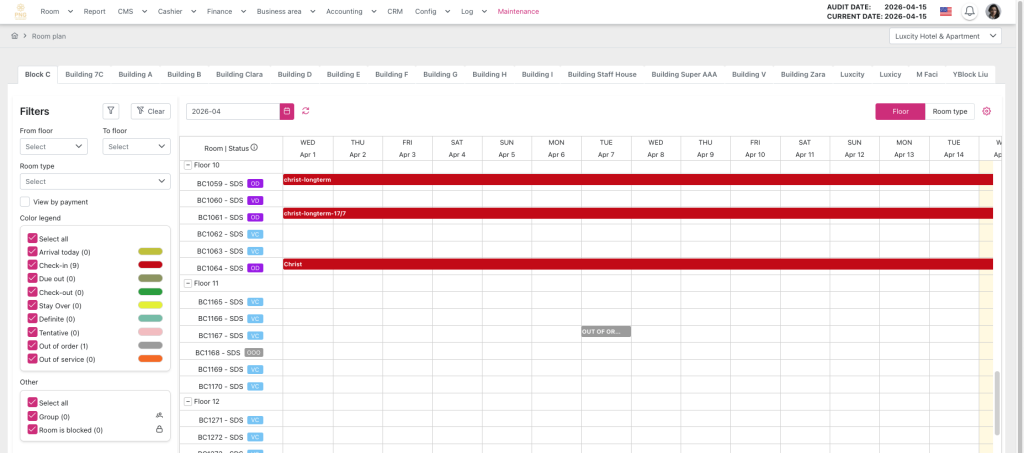
H.1.2. The Room plan screen
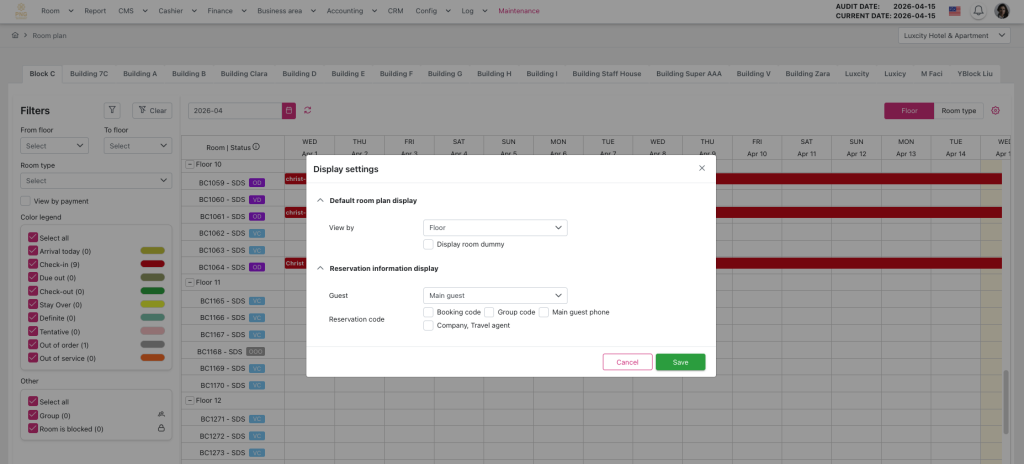
H.1.3. The Display setting popup
Room plan screen
- Header:
- Displays current audit date and main functions such as menu navigation and quick invoice operations.
- Facility Section
- Location: top or left panel.
- Displays facility list.
- Selected facility is highlighted.
- Changing facility reloads data.
- Filter Panel
- Located above the grid.
- Time Selector
- Month / Year dropdown
- Reloads data on change
- Room Filters
- From floor – To floor
- Room type
- Room view
- Room direction
- Supports combined filtering
- Quick Filters
- Floor
- Room type
- Color Legend & Display Options
- Shows color meanings:
- Reservation status
- Reservation count
- Other
- Group bookings
- Blocked rooms
- View by payment
- Toggle payment-based display
- Shows color meanings:
- Display Settings Popup
- Trigger: Setting button
- Default Display
- View by: Floor / Room type
- Display room dummy (checkbox)
- Reservation Display
- Guest: Main / All
- Reservation code:
- Booking code
- Group code
- Phone
- Company / Agent
- Actions
- Save / Cancel
- Room Plan Grid
- Rows: Rooms (grouped by Floor/Room type)
- Columns: Days (1–31)
- Header:
- Date and optionally weekday
- Highlight current date
- Cells
- Represent room per day
- Show reservation info
- Colored by legend
- Handle:
- Multiple bookings
- Blocked rooms
- Group bookings
- Interactions
- Hover: tooltip
- Click: open booking popup
- Scroll: vertical (rooms), horizontal (dates)
- Booking Detail Popup
- General Information
- Building, Room view, Floor, Room direction
- Reservation Information
- Code, Group code, Guest, Dates, Occupancy, Balance, etc.
- Guest Information
- Table: Name, Gender, DOB, Contact, ID info
- Special Services
- Table: Code, Price, Quantity, Duration, Staff, Notes
- Action Buttons
- Set clean
- Set inspected
- Post transaction
- Edit reservation
- Close
- Behavior
- Updates reflect immediately on Room plan
- Popup can be closed via button or “X”
- General Information
- Real-time Update
- Data refreshes automatically or via manual refresh.
V. General Instructions and Support
- Usage tips:
- Always carefully check the figures before and during running Night Audit.
- Ensure that all mandatory steps have been completed.
- Support: If you encounter a problem, contact email support@airfeedkh.com.
- Updates: This guideline may change. Please check the latest version in the “Help” section.